目次
概要
Cost Alert は、クラウド利用金額が設定した基準を超えたときにメールで知らせるコストアラーム機能です。集計単位(Daily / Weekly / Monthly / Yearly)、アラーム条件(比率または絶対値)、アラーム対象(CSP・フィルタ・Group by)を組み合わせて、必要な範囲のコストを監視できます。
アラームが発生するとアラームイベント画面で超過対象とコスト推移を確認でき、AI 分析レポートを有効にすると、コスト増加の原因と推奨アクションを AI が分析してメールと画面で提供します。
提供サービス範囲
| メニュー | CSP | アラーム条件 | AI 分析レポート |
|---|---|---|---|
| コスト管理 > Cost Manager > アラーム設定 > コストアラーム設定 / コストアラームイベント | CloudZ、AWS、Azure、Azure EA、GCP、Naver Cloud など、アカウントで利用中の CSP | 比率(参考値比) / 絶対値(金額) | O |
- CSP の選択肢には、アカウントに請求データがある CSP のみ表示されます。All を選ぶと全 CSP のコストを合算して評価します。
- コストデータの収集には最大 3 日かかるため、アラームは最新の収集日のデータを基準に 1 日 1 回評価されます。
Cost Alert の使い方
1. アラーム一覧
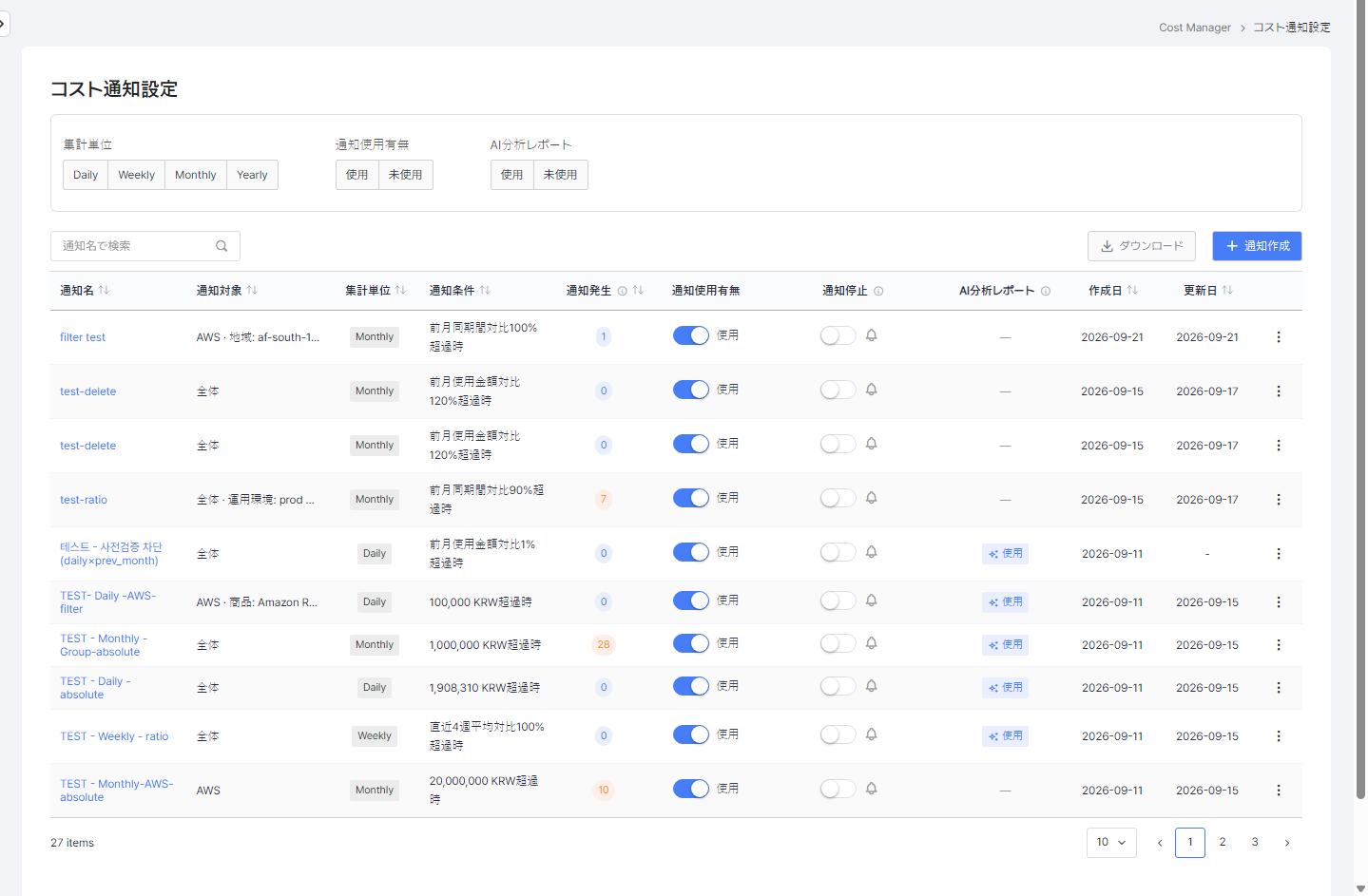
左メニューのアラーム設定 > コストアラーム設定で、作成したアラームを一覧で確認し、有効/無効と通知停止を管理します。
- フィルタ — 集計単位(Daily / Weekly / Monthly / Yearly)、アラームの有効/無効、AI 分析レポートの利用有無で一覧を絞り込みます。アラーム名での検索も可能です。
- アラーム対象 — アラームが監視する CSP とフィルタ条件(リージョン、商品、タグなど)を表示します。
- アラーム条件 — 評価基準を文章で表示します(例:前月利用金額比 120% 超過時、1,000,000 KRW 超過時)。
- アラーム発生 — 今回の集計周期内でしきい値を超えてアラームが発生した回数です。グループアラームは超過した組み合わせの数を示します。
- 有効/無効 — トグルをオフにすると、そのアラームは評価されません。
- 通知停止 — アラームは動作し続けますが、指定した期間はメールと AI 分析レポートの送信のみ停止します。
- ダウンロード — 現在の一覧を Excel ファイルでダウンロードします。
- アラーム作成 — 新しいアラームを作成する画面へ移動します。アラーム名をクリックすると編集画面へ移動します。
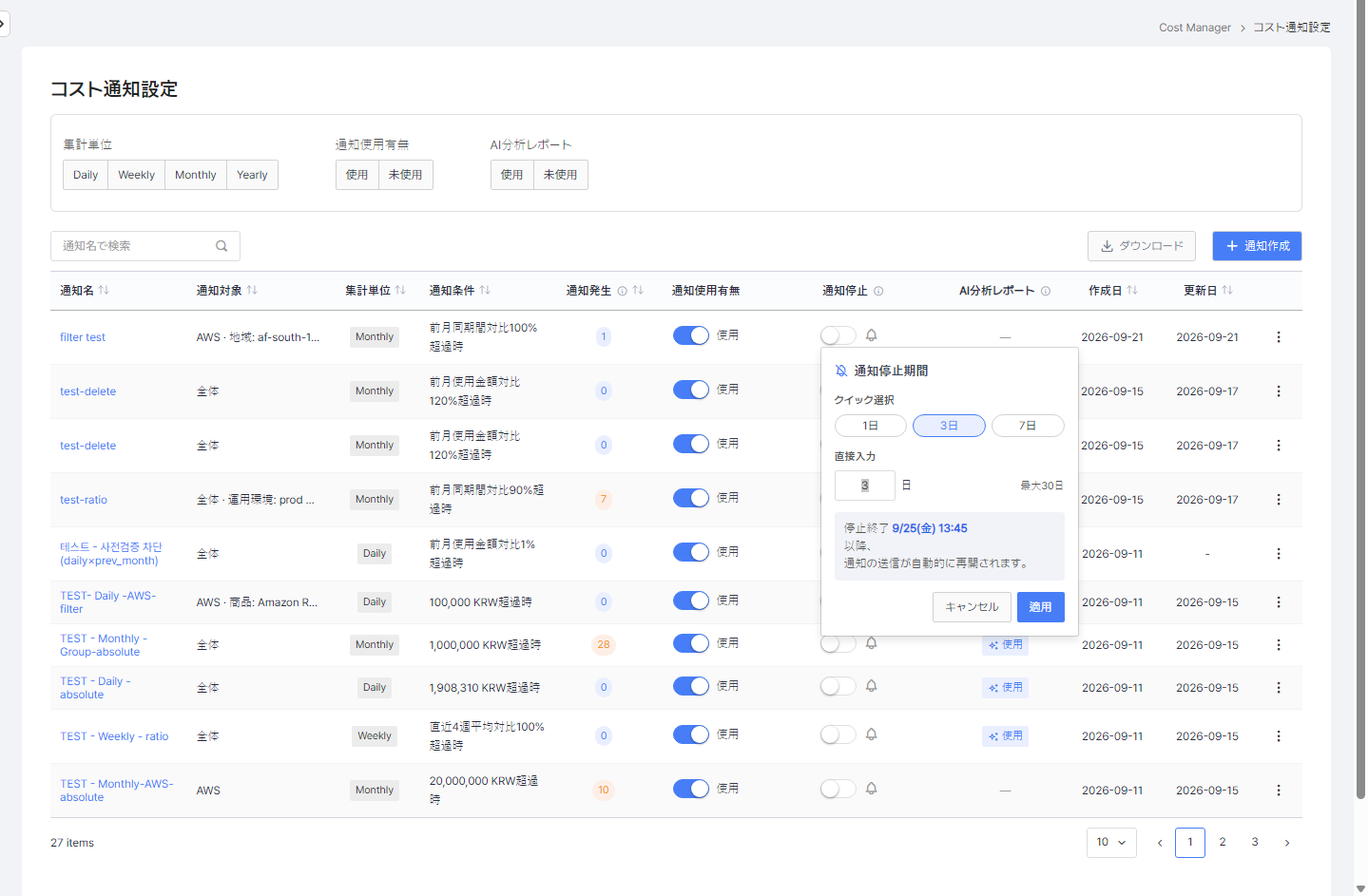
- 通知停止期間 — トグルをオンにすると停止期間のポップオーバーが開きます。クイック選択(1 日 / 3 日 / 7 日)または直接入力(最大 30 日)で期間を決め、[適用] を押すと停止が始まります。
- 停止期間中もアラームの発生履歴は記録され、終了時刻以降は通知送信が自動的に再開されます。
2. アラームの作成
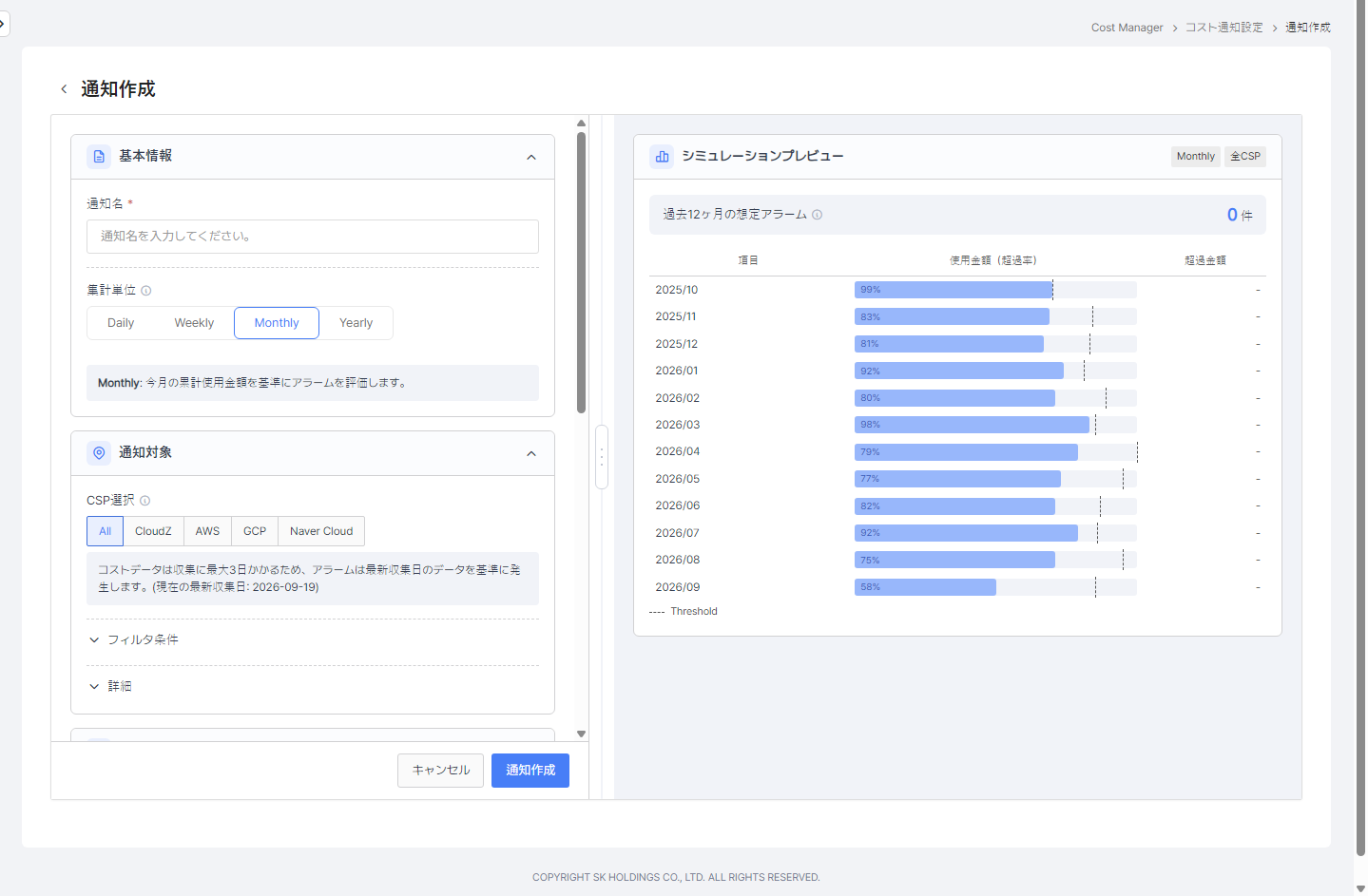
左側でアラーム条件を入力すると、右側のシミュレーションプレビューが実際のコストデータで即時に更新されます。
基本情報
- アラーム名 — 一覧とメールに表示される名前です。同じ名前のアラームは作成できません。
- 集計単位 — コストを合算する期間です。Daily は 1 日の利用金額、Weekly は今週(月曜日から)の累積、Monthly は今月の累積、Yearly は今年の累積金額を基準に評価します。
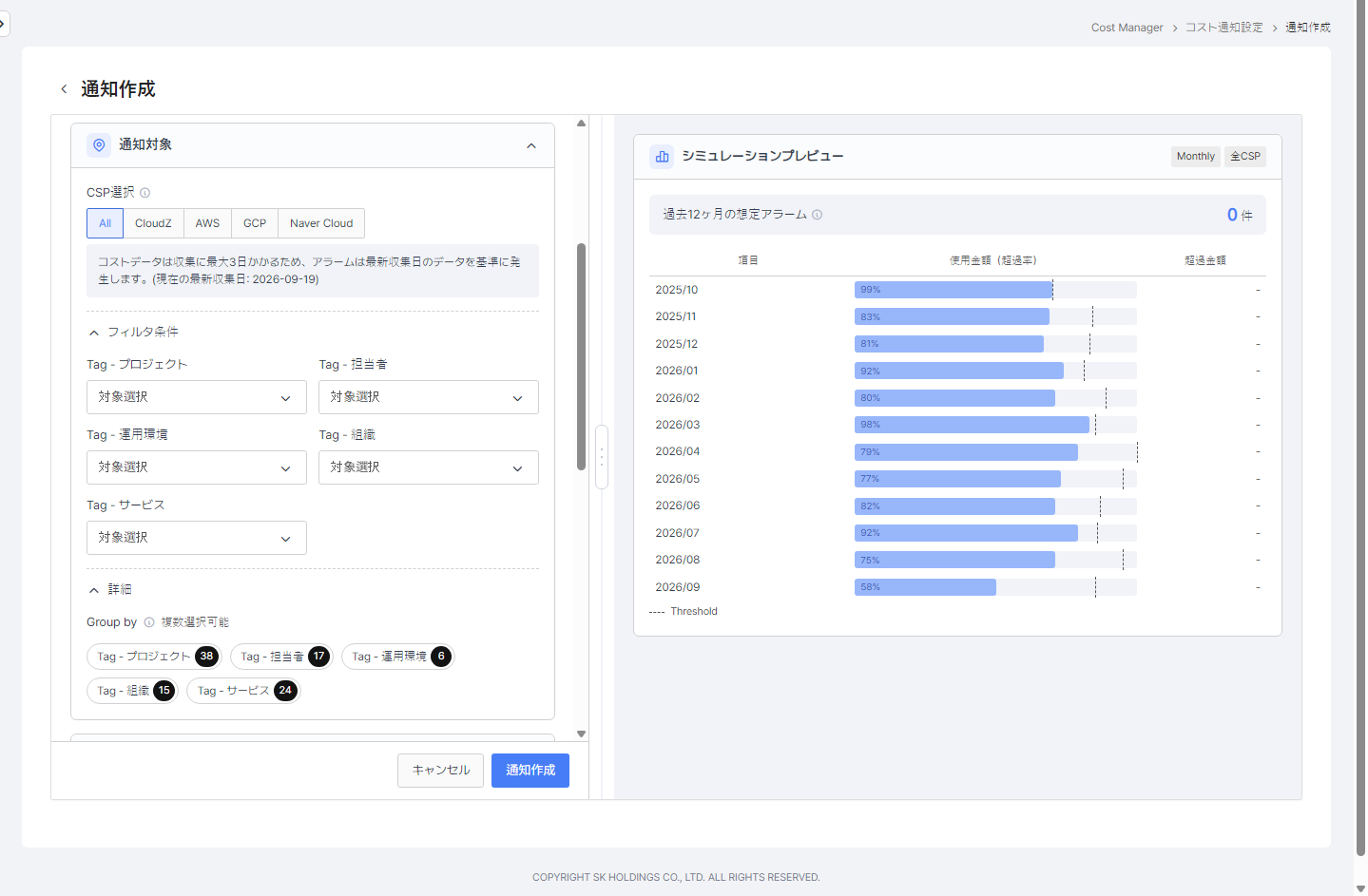
アラーム対象
- CSP 選択 — 監視する CSP を 1 つ選ぶか、All で全体を選びます。
- フィルタ条件 — リージョン、商品、リソースグループ、タグなど CSP ごとの項目で監視範囲を絞り込みます。フィルタを指定しない場合は、選択した CSP の全コストを監視します。
- 詳細 > Group by — 選択したディメンション(タグ、商品、リージョンなど)の値の組み合わせごとにコストを分けて、それぞれ評価します。例えば Tag - 運用環境でグループ化すると、prod、dev など環境ごとにアラームが個別に発生します。ディメンション名の横の数字は現在の組み合わせ数で、1,000 件を超えるとアラームを作成できません。
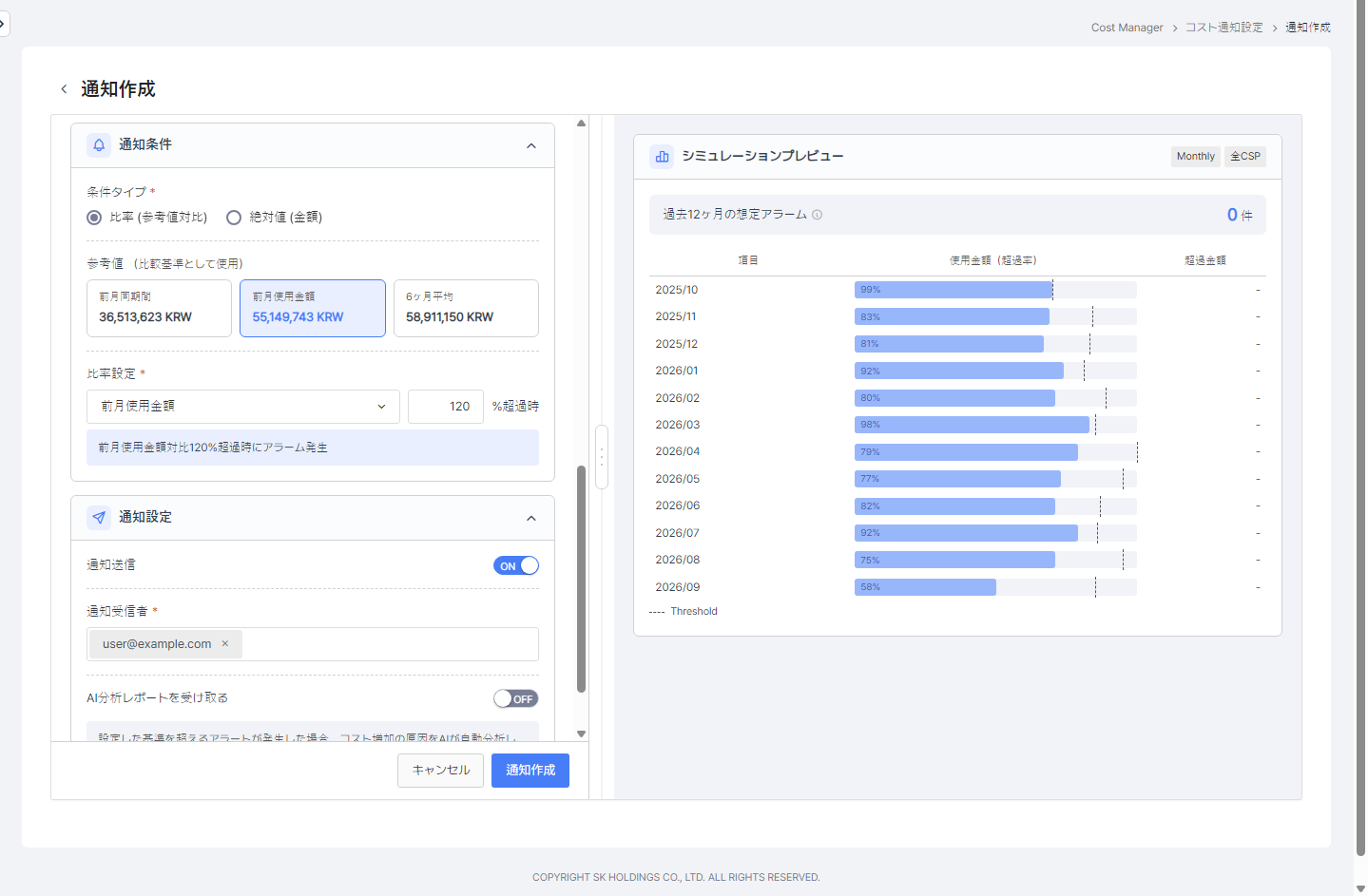
アラーム条件
- 比率(参考値比) — 比較基準金額に対する比率(%)を超えるとアラームが発生します。比較基準は集計単位に応じて、前日 / 直近 7 日平均(Daily)、前週 / 直近 4 週平均(Weekly)、前月 / 前月同期間 / 3 か月・6 か月平均(Monthly)から選択します。
- 参考値 — 比較基準ごとの実際の金額をカードで表示し、しきい値を決める際の参考にできます。
- 絶対値(金額) — 集計期間の累積利用金額が入力した金額を超えるとアラームが発生します。Yearly アラームは絶対値条件のみ対応しています。
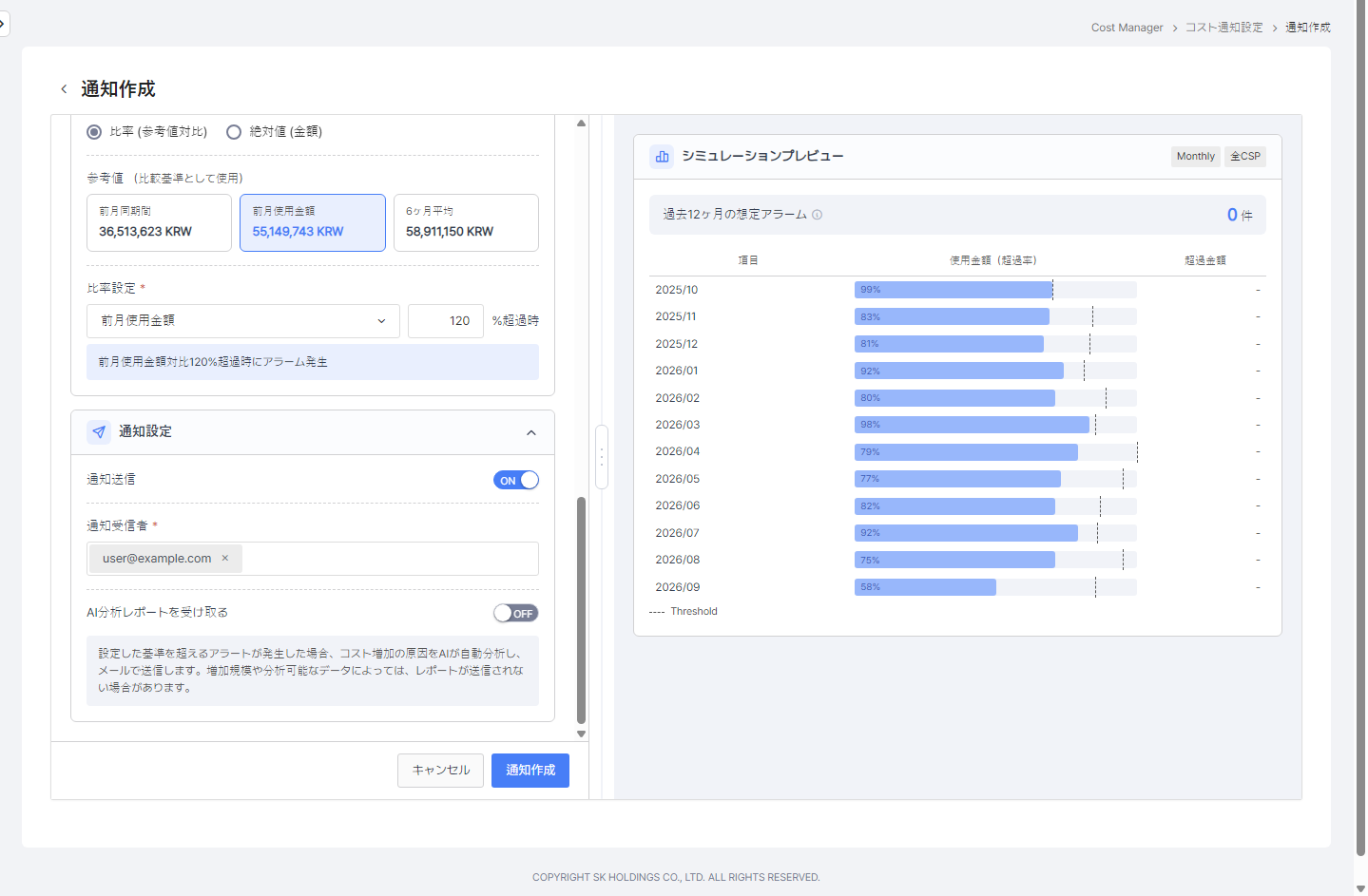
通知設定
- 通知送信 — アラーム発生時にメールを送信するかどうかです。
- 通知受信者 — メールアドレスを複数登録できます。
- AI 分析レポートを受け取る — 有効にすると、アラーム発生時にコスト増加の原因を AI が自動分析してメールで送信します。増加規模や分析可能なデータによっては、レポートが送信されない場合があります。
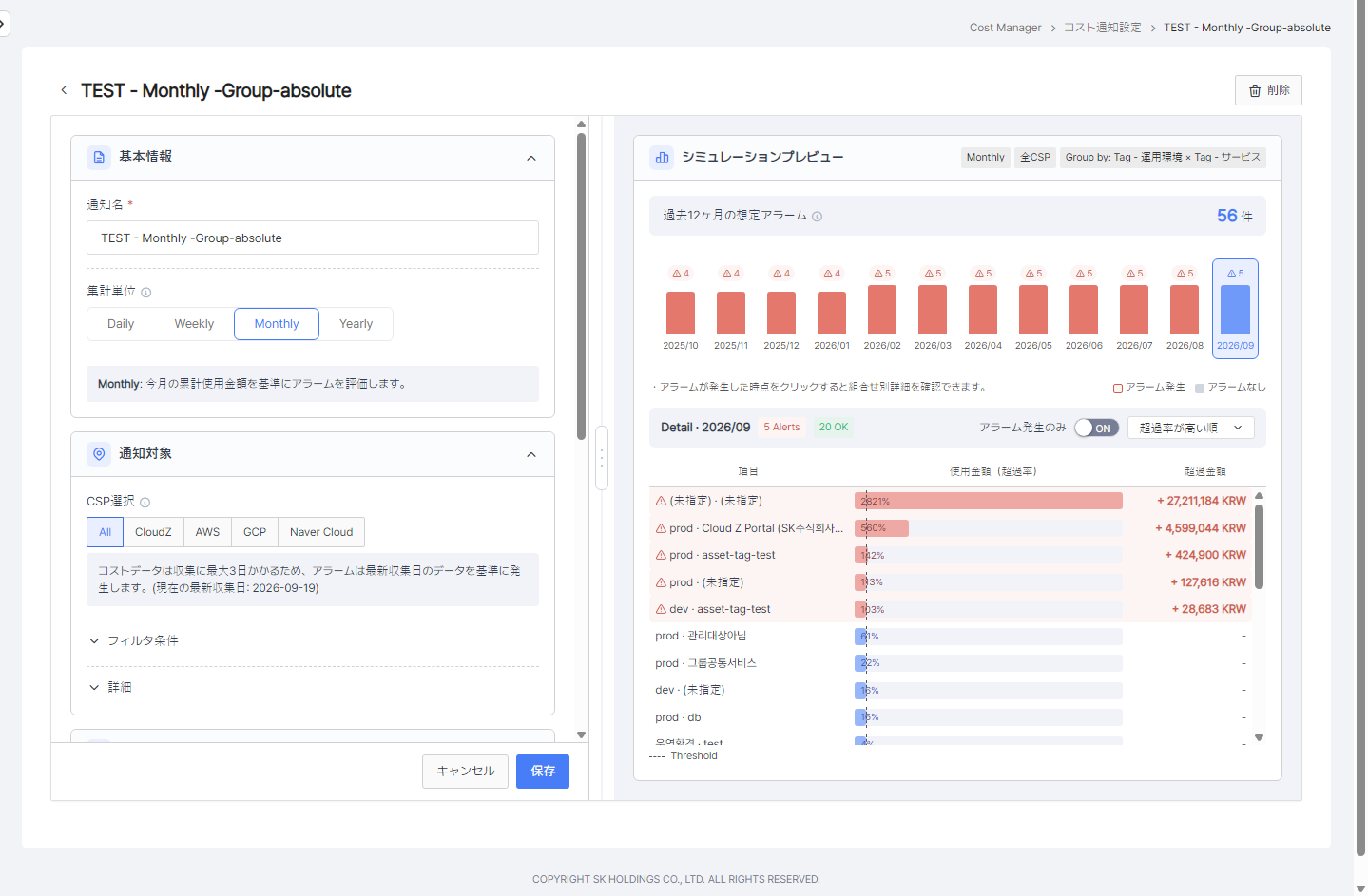
シミュレーションプレビュー
- 過去 12 か月の予想アラーム — 現在の条件を過去 12 回の集計期間に適用した場合にアラームが発生していた回数です。
- 利用金額(超過率) — 期間ごとの利用金額をしきい値(Threshold)に対する比率で表示し、超過した期間は赤色で表示します。
- Group by アラーム — 期間ごとの発生組み合わせ数を棒グラフで表示し、棒をクリックすると下の Detail で組み合わせごとの利用金額と超過金額を確認できます。タグのないリソースは(未指定)の組み合わせとして集計されます。
3. アラームイベント
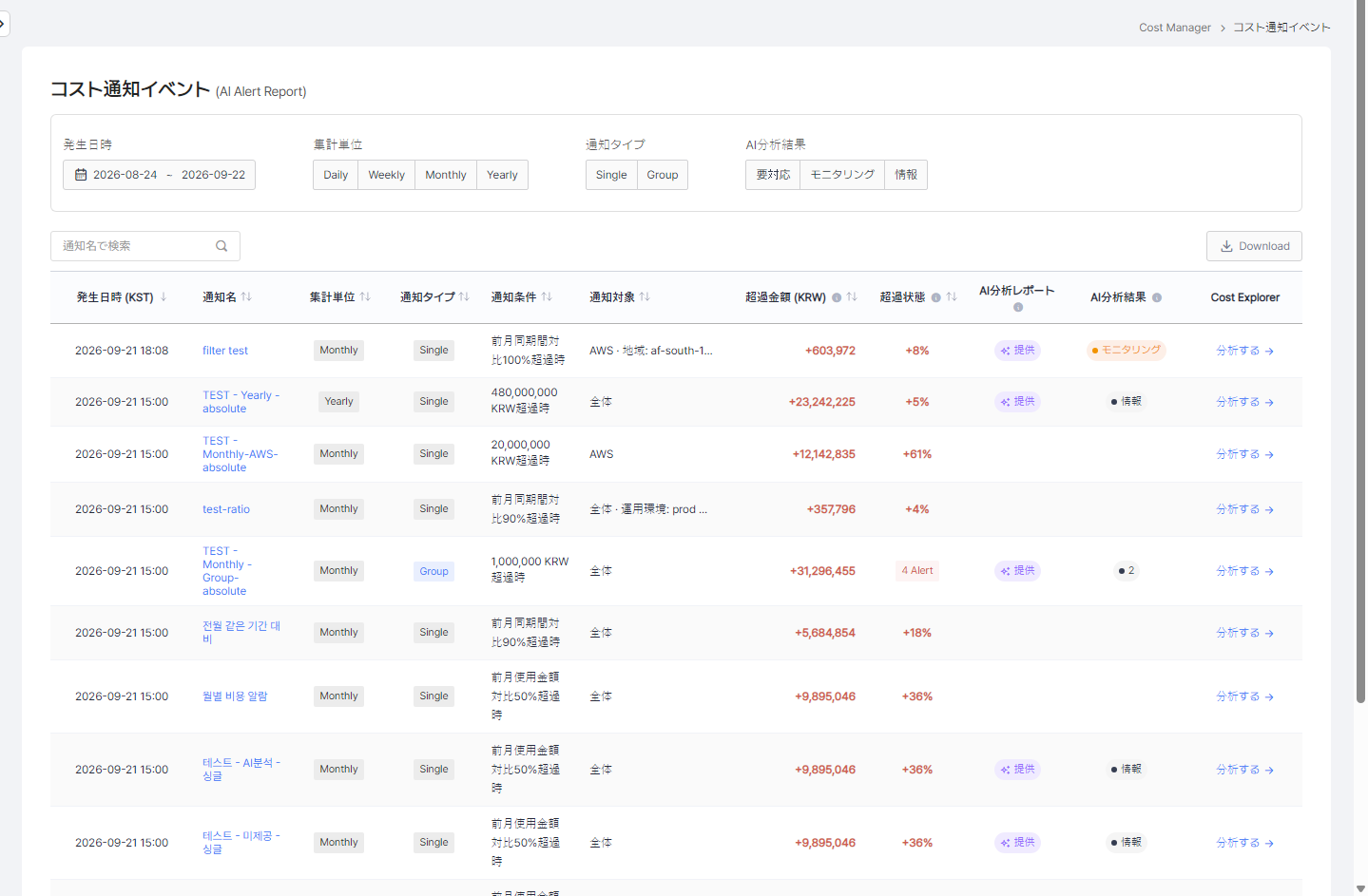
実際にアラームが発生した履歴を照会します。左メニューのアラーム設定 > コストアラームイベントから開けます。
- フィルタ — 発生日時の期間、集計単位、アラームタイプ(Single / Group)、AI 分析結果(要対応 / モニタリング / 情報)でイベントを絞り込みます。
- 超過金額・超過状態 — しきい値を超えた金額と超過率です。グループアラームは超過した組み合わせ数(N Alert)で表示します。
- AI 分析レポート — レポートが生成されたイベントに「提供」バッジが表示されます。
- AI 分析結果 — レポートの判定です。単一アラームは判定バッジ、グループアラームは組み合わせごとの判定件数で表示します。
- Cost Explorer で分析 — アラーム条件(CSP・フィルタ・期間)をそのまま適用した Cost Explorer 画面を新しいタブで開きます。
- アラーム名をクリックするとイベント詳細画面が開きます。
4. イベント詳細
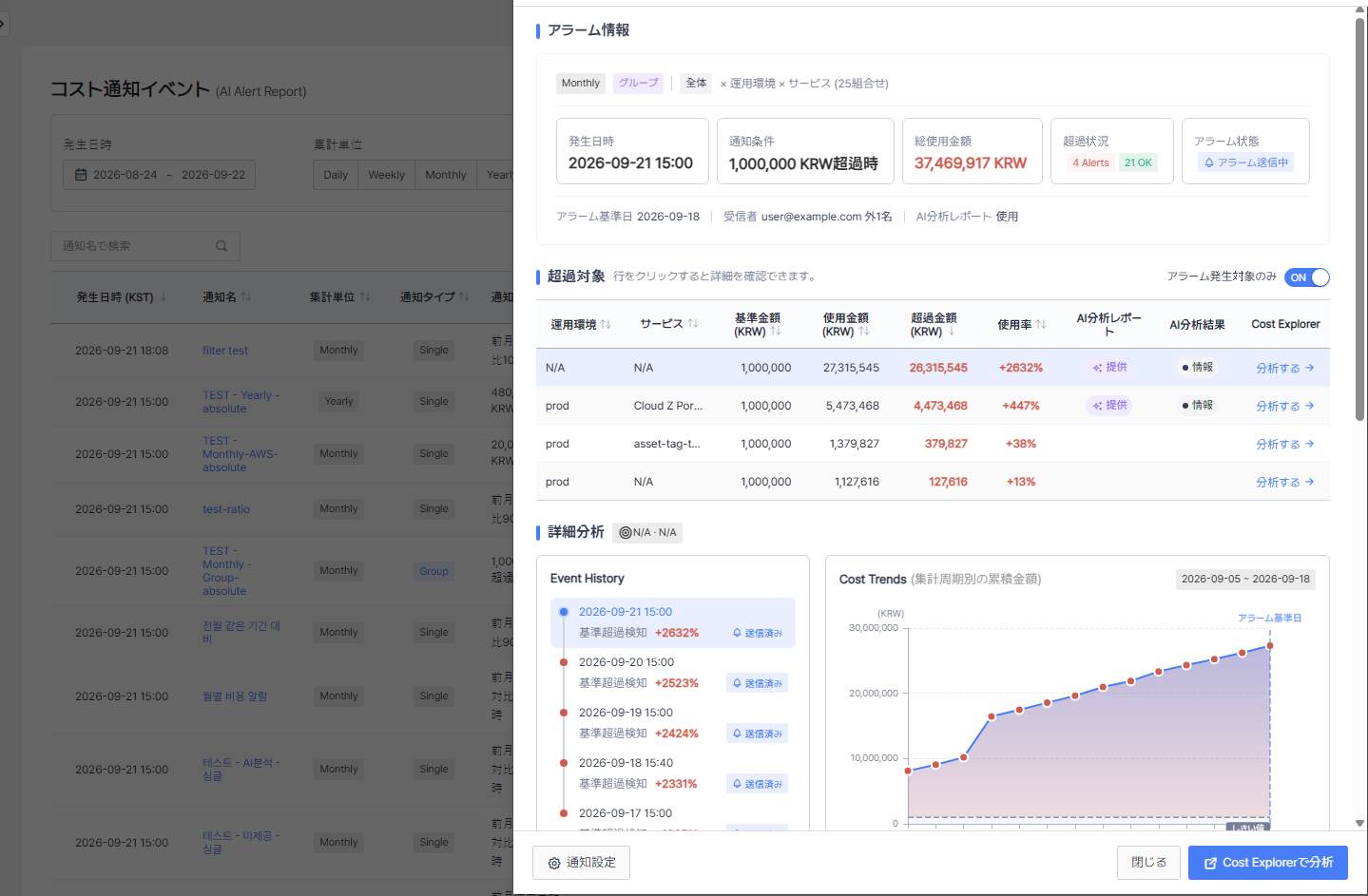
- アラーム情報 — 発生日時、アラーム条件、合計利用金額、超過状況、アラーム状態(送信有無)と、アラーム基準日・受信者・AI 分析レポートの利用有無を表示します。アラーム基準日は評価に使用したコストデータの最終日です。
- 超過対象 — しきい値を超えた対象を表で表示します。グループアラームは組み合わせごとの基準金額・利用金額・超過金額・利用率を表示し、「アラーム発生対象のみ」トグルをオフにすると超過していない組み合わせも確認できます。タグのないリソースは N/A と表示されます。
- 行ごとの分析 — その組み合わせのみをフィルタに適用した Cost Explorer を新しいタブで開きます。
- 行をクリックすると、下の詳細分析と AI 分析レポートがその組み合わせ基準に切り替わります。
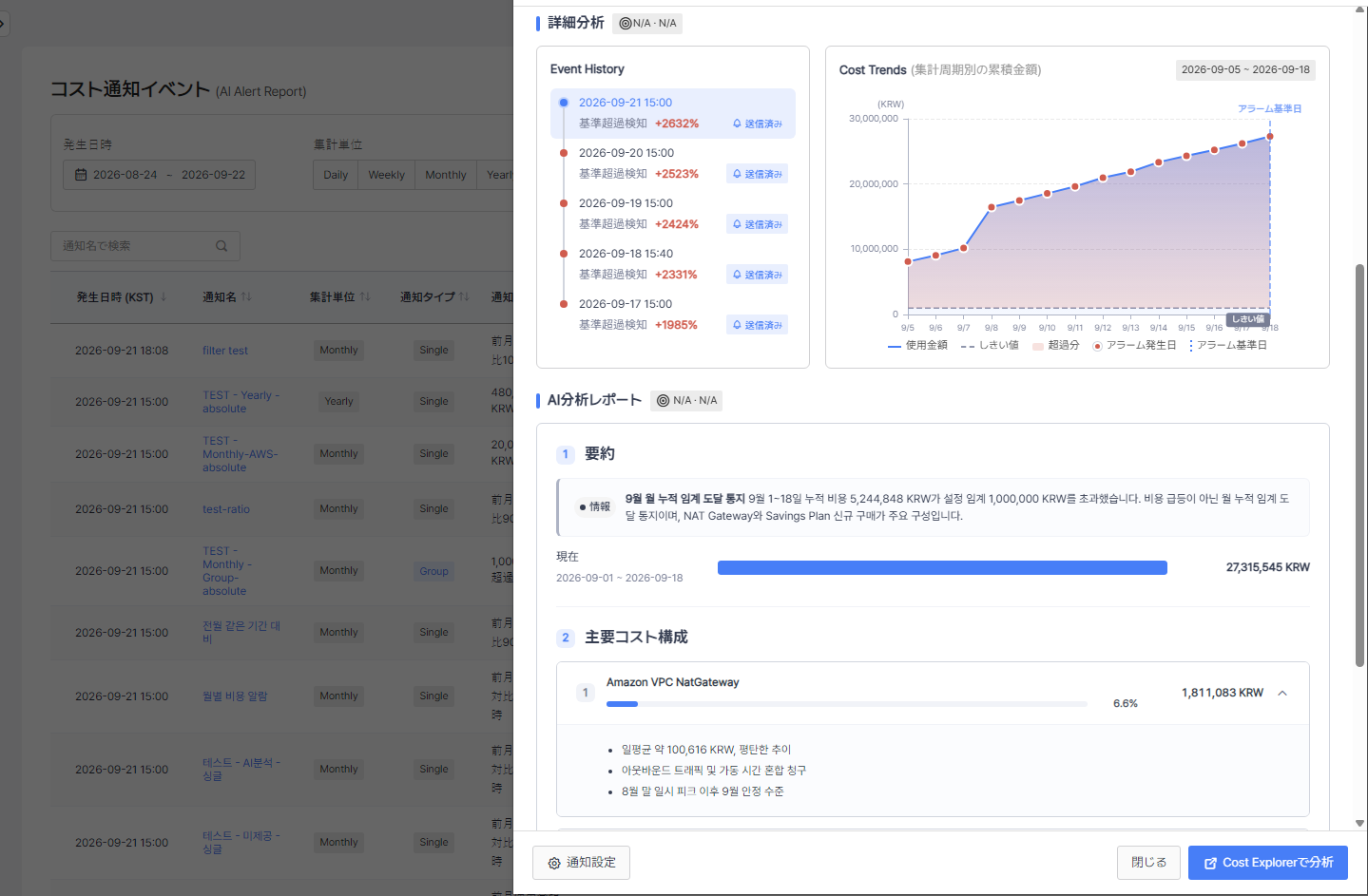
- Event History — 同じアラームの最近の発生履歴と超過率、送信有無です。
- Cost Trends — アラーム基準日までの直近 14 日間の利用金額の推移です。青い実線は集計周期内の累積利用金額、灰色の点線はしきい値で、しきい値を超えた日は赤い点と超過分の面で表示します。
- 下部ボタン — 「アラーム設定」はアラームの編集画面へ、「Cost Explorer で分析」はアラーム条件全体を適用した Cost Explorer へ移動します。
5. AI 分析レポート
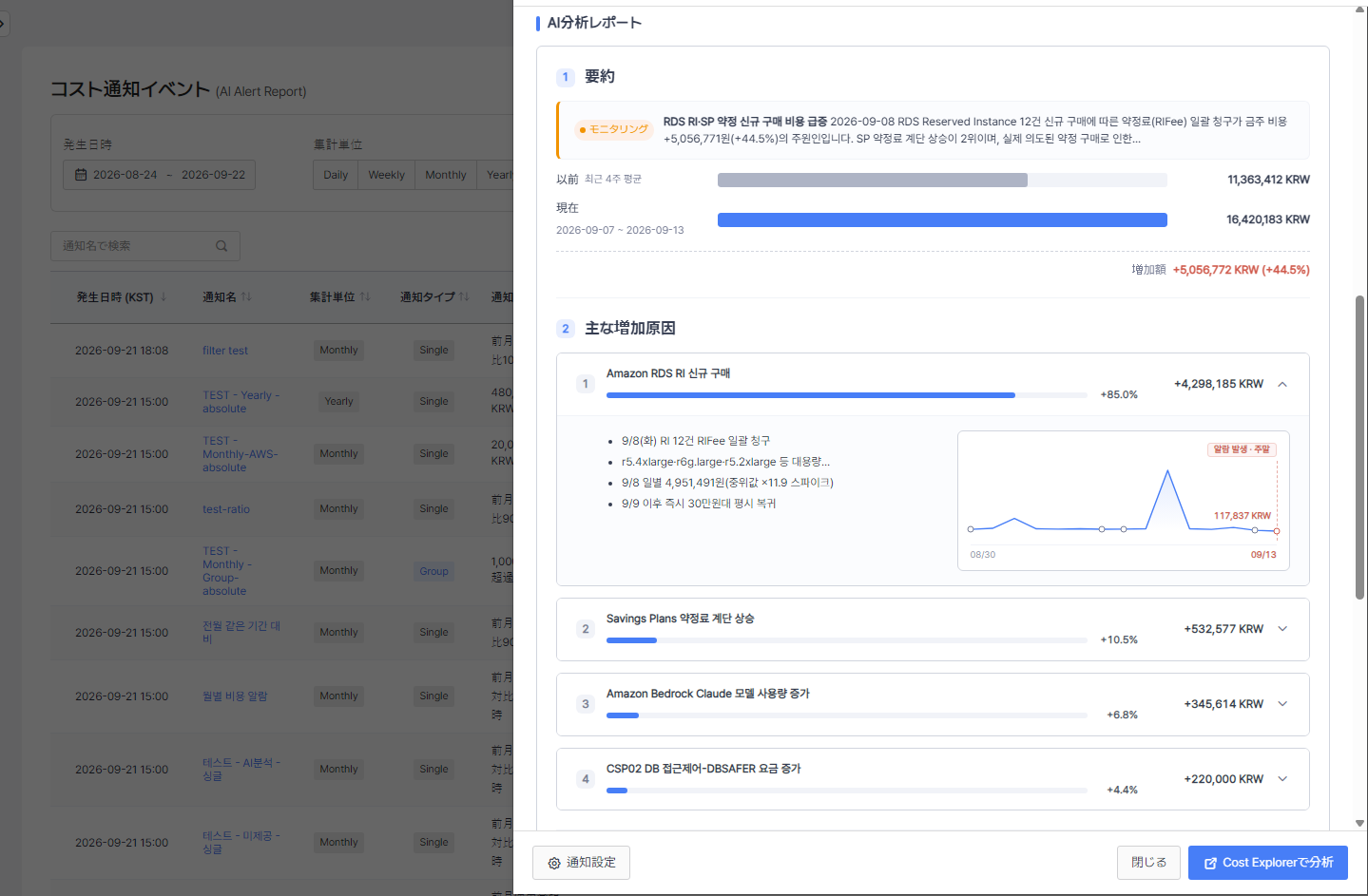
アラーム設定で「AI 分析レポートを受け取る」を有効にしたアラームは、発生時に AI がコスト増加の原因を分析します。レポートはイベント詳細の下部とメールで確認できます。
- 要約 — 判定バッジ(要対応 / モニタリング / 情報)と 1 行の要約、前期間と今期間の利用金額比較です。
- 主な増加要因 — 増加金額の大きい順に要因と寄与率を表示します。項目を展開すると詳細な根拠と期間内の日別変動チャートを確認できます。絶対値アラームでは「主なコスト構成」として表示されます。
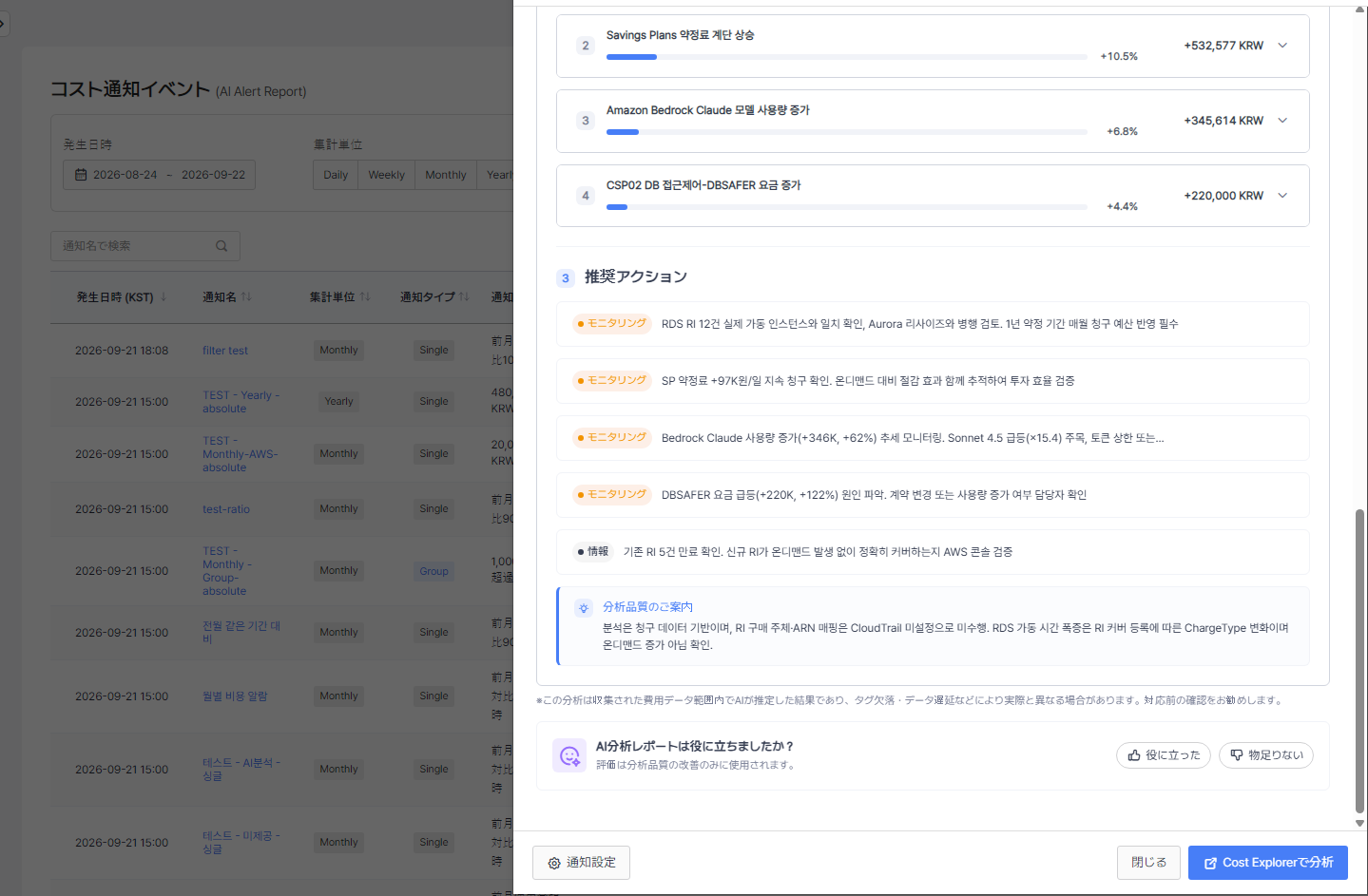
- 推奨アクション — 判定ごとに確認・対応すべき事項を提示します。
- 分析品質の案内 — データ欠落や推定が含まれる場合、その制約を併せて案内します。
- フィードバック — 「役に立った / 物足りない」でレポート品質への意見を残せます。評価は分析品質の改善にのみ使用されます。
AI 分析結果は収集されたコストデータの範囲内で AI が推定した内容のため、対応前に実際の利用状況を確認することをおすすめします。
6. メール通知
- アラームが発生すると、登録した受信者にアラーム名、アラーム条件、利用金額と超過状況を含むメールが送信されます。
- AI 分析レポートを利用するアラームでは、レポートの要約と推奨アクションがメールに含まれ、「AI Alert Report 全体を確認」ボタンからイベント詳細画面を直接開けます。
- 通知停止期間中はアラーム履歴のみ記録され、メールと AI 分析レポートは送信されません。