Sheets는 Datadog 데이터를 입력하여 복잡한 분석을 수행하고 기술적인 전문 지식 없이도 보고서를 작성할 수 있는 스프레드시트 도구입니다. 조회, 피벗 테이블, 계산과 같은 익숙한 스프레드시트 기능을 Datadog 데이터에 적용할 수 있습니다.
- 참고 URL : https://docs.datadoghq.com/sheets/
Sheets를 사용하면 로그, 실제 사용자 모니터링 및 클라우드 비용 모니터링 데이터를 익숙한 스프레드시트 인터페이스에서 조작, 변환 및 분석할 수 있습니다. 다음과 같은 탭을 포함할 수 있습니다.
- Table : Datadog 데이터 소스에서 실시간 데이터를 쿼리하고 계산 열, 조회 및 필터를 사용하여 데이터를 보강합니다.
- Pivot : 사용자 지정 차원 및 계산을 사용하여 테이블의 데이터를 요약하고 집계합니다.
- Sheet : 테이블의 데이터를 직접 참조하여 수식을 작성하고 모델, 보고서를 만들거나 운영 상황을 추적할 수 있는 유연한 빈 스프레드시트입니다.
1. Table
- Sheets 에 Table 추가하기
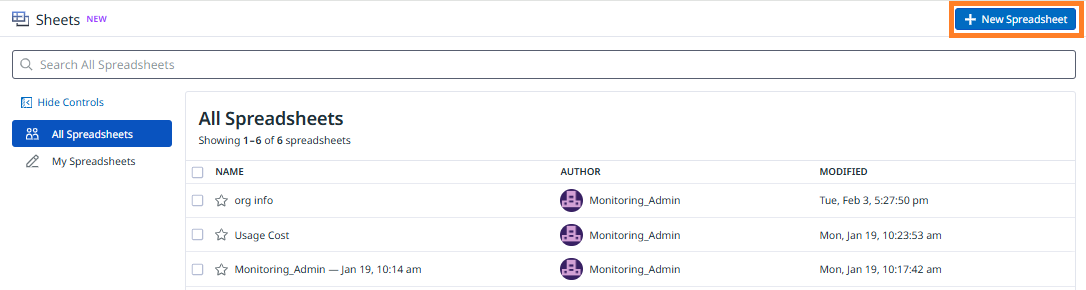
- Datadog Sheets 페이지 에서 새 스프레드시트를 클릭합니다 .
- Connect to Your Data 에서 추가할 데이터 소스를 클릭하세요 .
참고 : 사용 가능한 데이터 소스가 없는 경우 여기에서 요청하세요 .
참고 : 지원되는 datasource 목록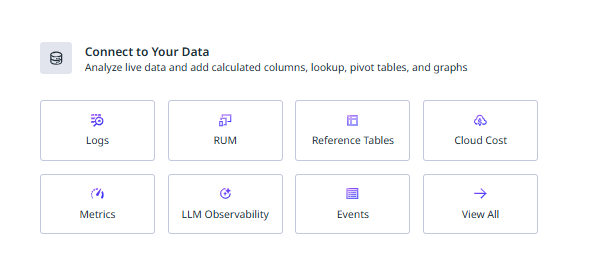
- 데이터 소스를 선택하고 필터링 매개변수를 추가하여 쿼리 작성을 시작하세요.
( 선택한 데이터 소스에 맞춰 쿼리 입력 창이 변경됩니다. ) Logs 선택 시 Log search query 입력창으로 변경
 Metrics 선택 시 Metric query 입력창으로 변경
 - 표시할 열을 선택하고 결과 테이블을 미리 보세요.
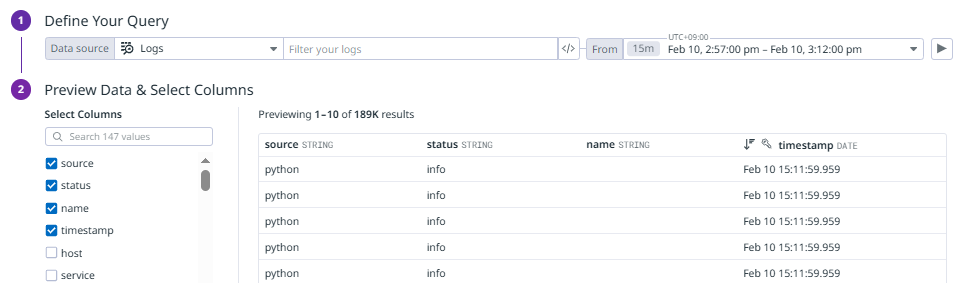
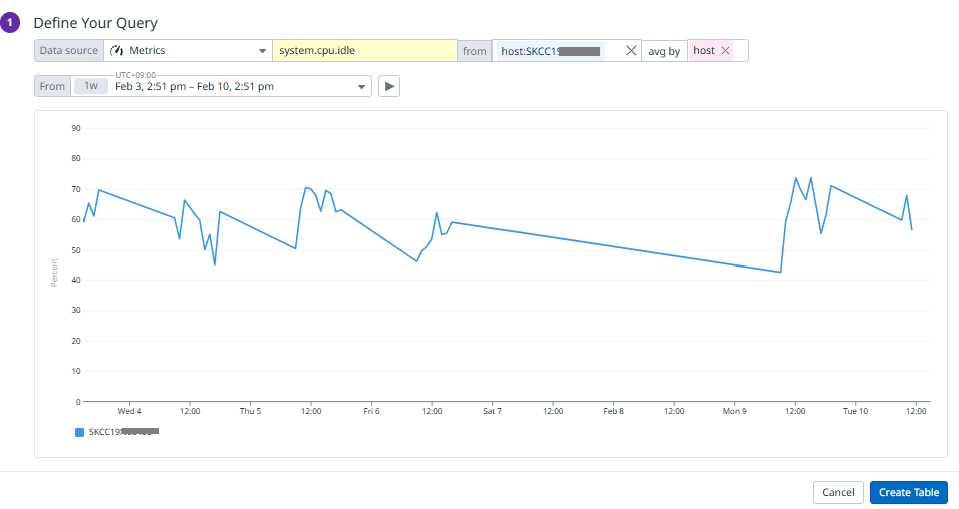
- 테이블 생성 버튼을 클릭하세요 . 아래와 같은 spredsheet가 생성됩니다.
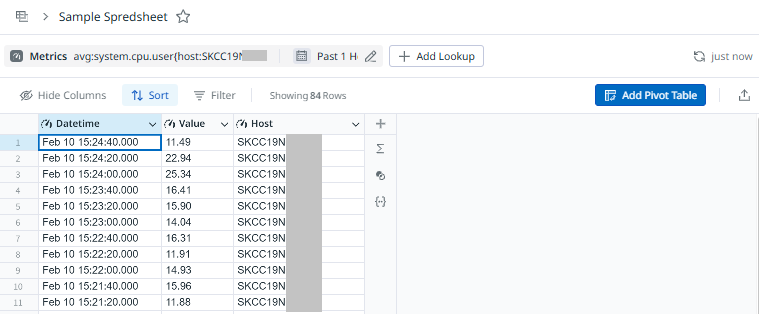
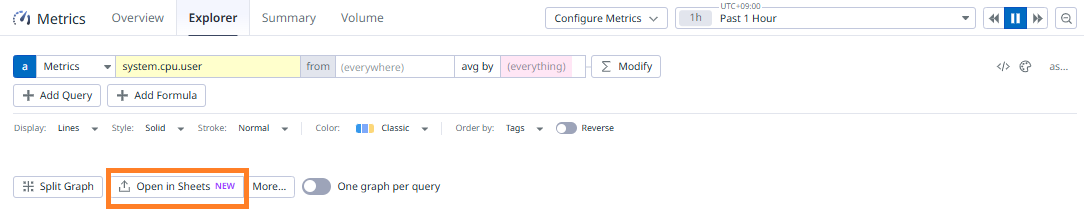
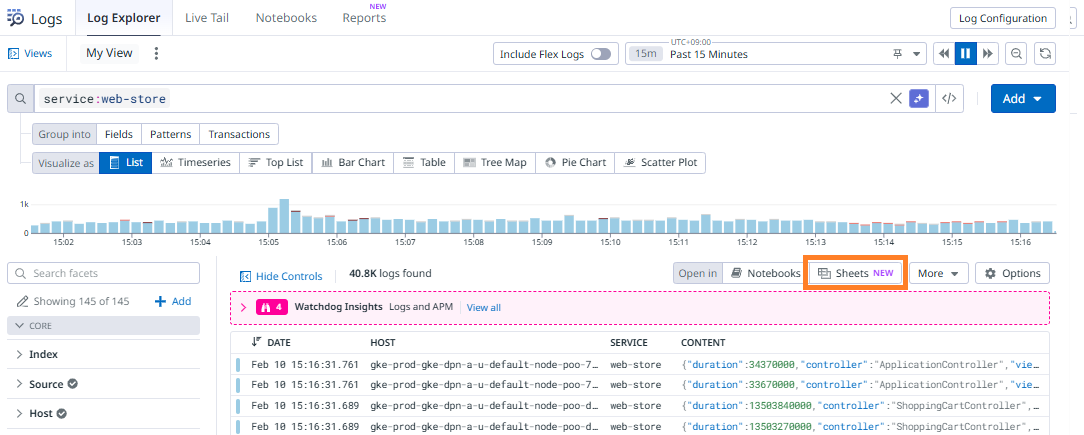
* 또 다른 방법으로는 각 제품 Explorer 에서 Open in Sheets 버튼을 통해 조회한 쿼리 그대로 테이블을 생성할 수 있습니다.
- Calculated Columns
Calculated Columns을 사용하면 수식을 추가하거나 로그 메세지 구문 분석을 하거나, 정규식을 추출하는 등 데이터에 비즈니스 로직을 추가 할 수 있습니다. 또한 계산된 열은 피벗 테이블에서 사용할 수 있습니다.
+ 표시를 마우스 오버해 Add Column 에서 Calculated Column을 추가 합니다.
- 계산식을 사용 하거나(Formula), 패턴을 사용해 구문 분석 , 특정 문구 추출(Regex) 등을 할 수 있습니다.
* 사용 가능한 함수 및 연산자를 참고하세요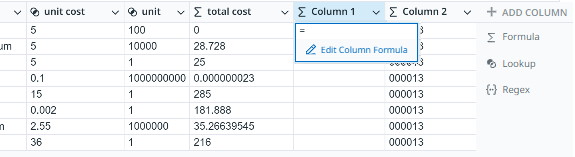 - Lookup : Reference table, Log, Rum 데이터와 같은 다른 테이블이나 데이터 소스의 열을 추가할 수 있습니다.
( Excel 의 VLOOKUP 함수와 유사합니다. )
2. Pivot
대량의 데이터를 사용자 지정 테이블로 요약하고 정리하는 데 유용합니다. 이를 통해 데이터 분석 시 패턴과 추세를 파악하고 비교 분석할 수 있습니다.
- 이미 데이터 테이블이 있는 기존 스프레드시트에서 Add Pivot Table 를 클릭합니다 .
- 행(Rows) 및 열(Columns) 섹션 에서 로그 상태와 같이 분석하려는 차원을 선택합니다.
- 계산(Calculations) 섹션 에서 합계, 평균, 개수, 최소값, 최대값 등 계산에 사용할 차원을 선택합니다.
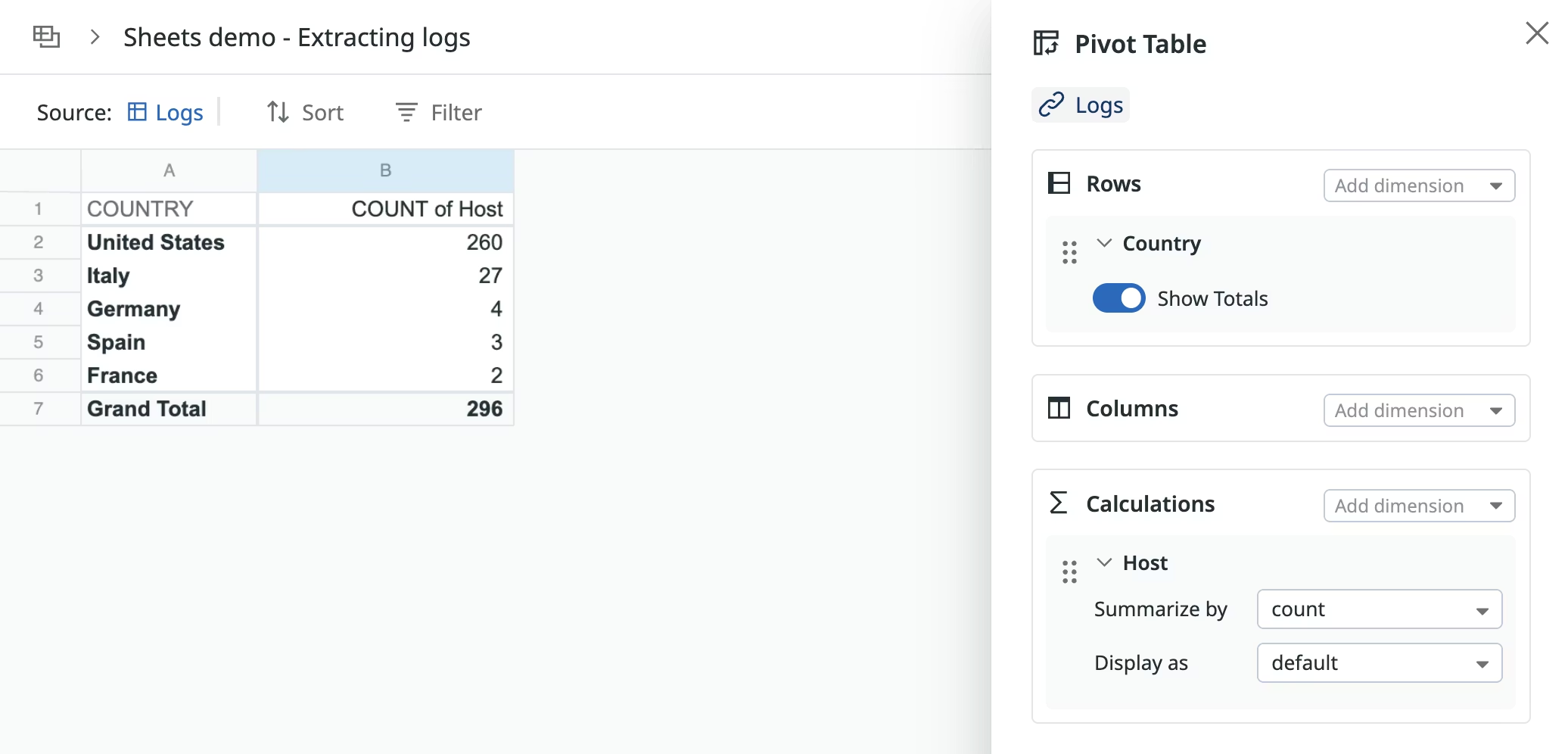
- 피벗 테이블을 시각화 할 수 있습니다.
피벗 테이블을 만든 후에는 Show Graphs 를 클릭 하고 최대 6개의 위젯을 추가하여 데이터를 그래프로 표시할 수 있습니다. 지원되는 위젯 유형에는 Top List , Tree Map , Pie chart 위젯이 있습니다. 위젯 제목 위에 마우스를 올리면 위젯을 삭제, 복제, 확장, 내보내기 및 위치 변경할 수 있습니다. 그래프들을 없애고 싶을 경우, 다시 Hide Graphs 를 클릭합니다.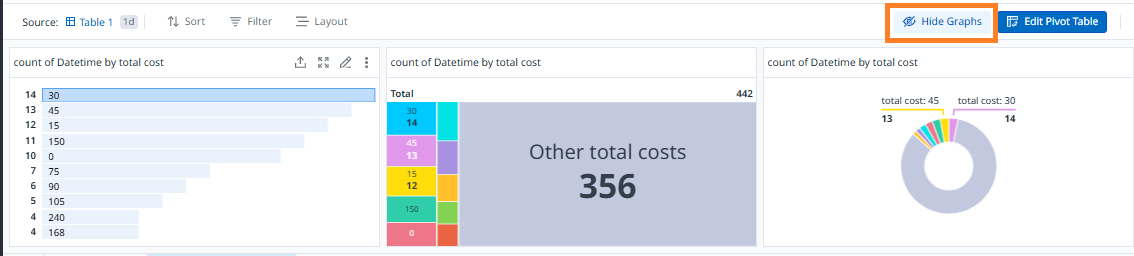
3. Sheet
( 2026년 4월 현재 미리보기로 지원 되고 있습니다. 사용을 원하시는 경우, Link 를 클릭해 사용신청을 하시기 바랍니다.)
Sheets는 완벽한 수식 엔진을 갖춘 유연한 빈 캔버스 스프레드시트입니다. 이를 활용하여 재무 모델, 운영 추적기, 계획 템플릿 또는 쿼리 기반 워크플로에 맞지 않는 모든 자유 형식 계산을 구축할 수 있습니다.
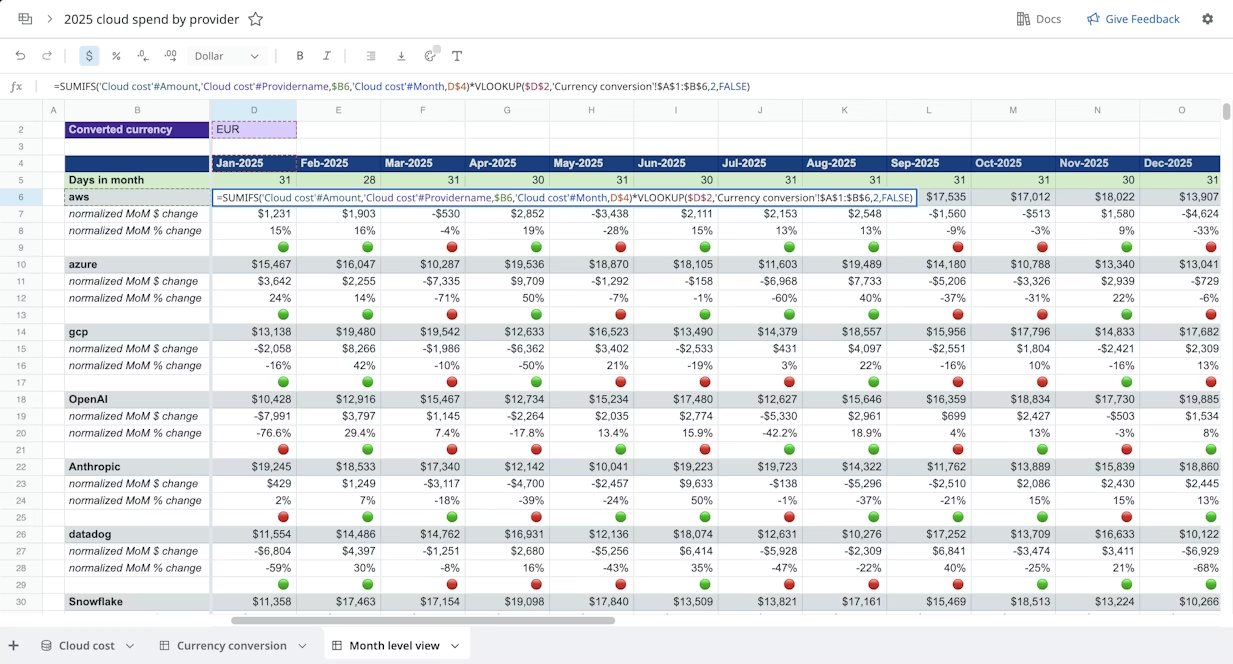
Cell 참조
- Cell을 참조하는 방법은 엑셀과 동일합니다. 열문자+행숫자 입니다. 즉 A열 1행 은 A1 으로 표현합니다.
- 참조시 변경되지 말아야 할 부분은 앞에 $ 를 붙입니다. A1을 고정해 참조하려면 $A$1 으로 표현합니다.
- 특정 범위 내의 Cell을 참조 시 시작Cell의 열행: 끝나는Cell의 열행으로 즉 A1:C5 이런 방식으로 표현합니다.
Cross-sheet 참조
- 같은 Spreadsheet 안에서 2개 이상의 sheet가 존재할 때 다른 sheet의 cell을 참조 하고 싶을때
'Sheet명'!Cell열행 으로 표시합니다. 즉 'My Table'!A1 으로 표현합니다. (sheet명과 cell명 사이 !로 구분합니다) - 같은 Spreadsheet 안에서 Table tab의 특정 Column을 참조하려면 'Table명'#"Column명" 으로 표기합니다.
Formulas
- 사용 가능한 함수 및 연산자 를 참고해 데이터를 구성하세요.
각 Function설명에 Available in에는 Table이나 Sheet 어디에서 사용 가능한 함수인지 표시되어있습니다.
Example을 참고해 function을 구성하세요
Error Value
- #로 시작해 !,?로 끝나는 에러가 표시됩니다. 예시) #DIV/0! , #VALUE!, #NUM! 등
엑셀에서 사용하는 에러값과 유사합니다.
Cell 서식
- 셀은 일반 텍스트, 숫자, 백분율, 통화(USD 또는 EUR) 또는 날짜/시간 형식으로 지정할 수 있습니다. 서식은 값의 표시 방식에 영향을 미치지만 계산에 사용되는 기본 값에는 영향을 주지 않습니다.
Limit
- Sheet의 행과 열 개수는 다음과 같은 제한이 있습니다.
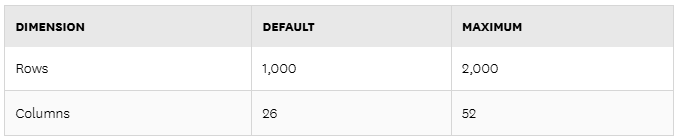
참고.