목록
개요
Cost Alert는 클라우드 사용 금액이 설정한 기준을 넘으면 이메일로 알려주는 비용 알람 기능입니다. 집계 단위(Daily / Weekly / Monthly / Yearly)와 알람 조건(비율 또는 절댓값), 알람 대상(CSP · 필터 · Group by)을 조합해 원하는 범위의 비용을 감시할 수 있습니다.
알람이 발생하면 알람 이벤트 화면에서 초과 대상과 비용 추이를 확인할 수 있고, AI 분석 리포트를 사용하면 비용 증가 원인과 권고 조치를 AI가 분석해 이메일과 화면으로 제공합니다.
제공 서비스 범위
| 메뉴 | CSP | 알람 조건 | AI 분석 리포트 |
|---|---|---|---|
| 비용관리 > Cost Manager > Cost Alert | CloudZ, AWS, Azure, Azure EA, GCP, Naver Cloud 등 계정에서 사용 중인 CSP | 비율(참고값 대비) / 절댓값(금액) | O |
- CSP 선택 목록에는 계정에 청구 데이터가 있는 CSP만 표시되며, All을 선택하면 전체 CSP 비용을 합산해 평가합니다.
- 비용 데이터는 수집까지 최대 3일이 소요되어, 알람은 최근 수집일 데이터 기준으로 하루 한 번 평가됩니다.
Cost Alert 사용하기
1. 알람 목록
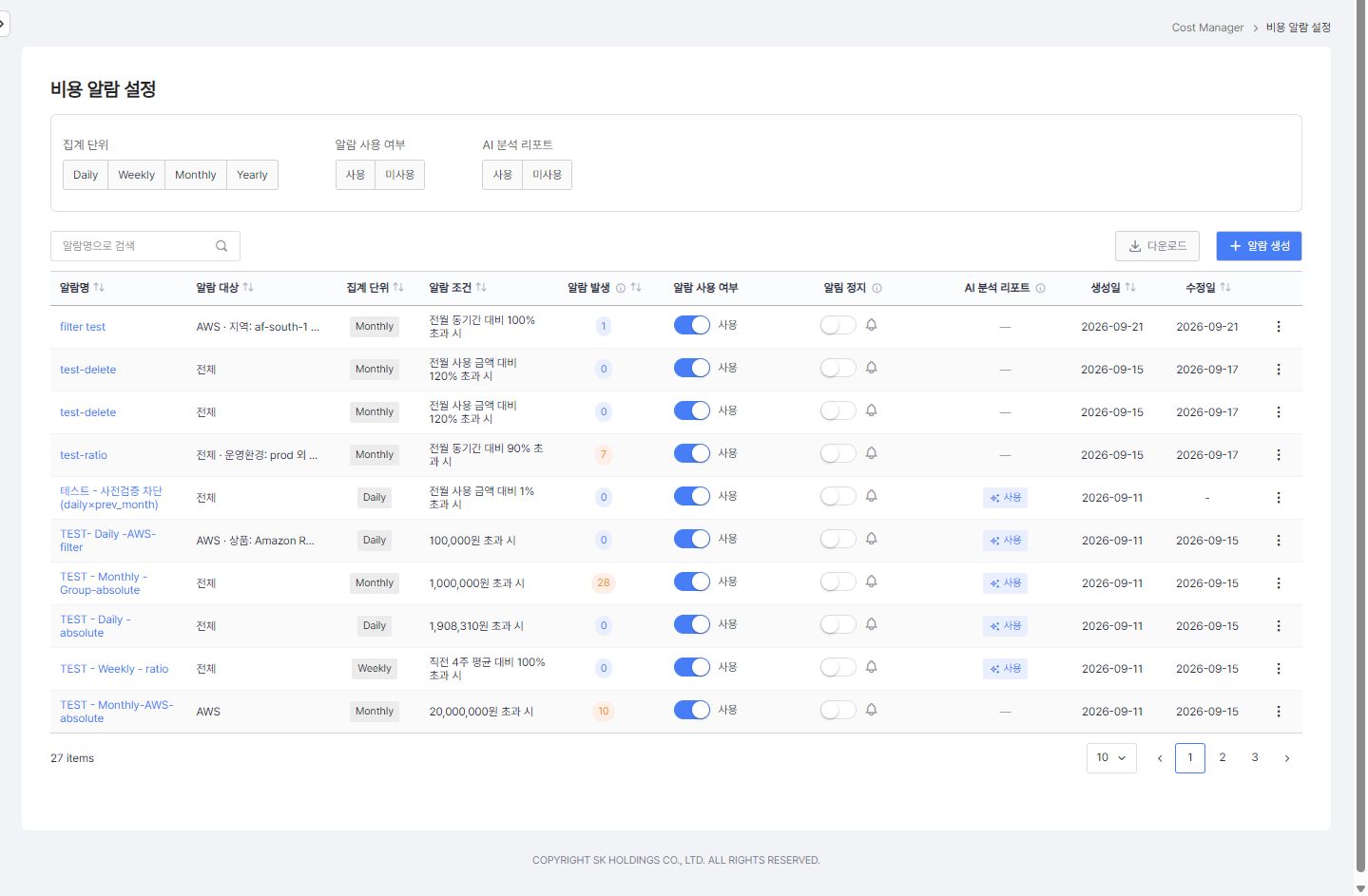
왼쪽 메뉴 알람설정 > 비용 알람 설정에서 생성한 알람을 한눈에 확인하고 사용 여부와 알림 정지를 관리합니다.
- 필터 — 집계 단위(Daily / Weekly / Monthly / Yearly), 알람 사용 여부, AI 분석 리포트 사용 여부로 목록을 좁힙니다. 알람명 검색도 가능합니다.
- 알람 대상 — 알람이 감시하는 CSP와 필터 조건(지역, 상품, 태그 등)을 표시합니다.
- 알람 조건 — 평가 기준을 문장으로 표시합니다. (예: 전월 사용 금액 대비 120% 초과 시, 1,000,000원 초과 시)
- 알람 발생 — 이번 집계 주기 안에서 임계값을 초과해 알람이 발생한 횟수입니다. 그룹 알람은 초과한 조합 수를 나타냅니다.
- 알람 사용 여부 — 토글을 끄면 해당 알람은 평가하지 않습니다.
- 알림 정지 — 알람은 계속 동작하되 이메일과 AI 분석 리포트 발송만 지정한 기간 동안 멈춥니다.
- 다운로드 — 현재 목록을 Excel 파일로 내려받습니다.
- 알람 생성 — 새 알람을 만드는 화면으로 이동합니다. 알람명을 클릭하면 편집 화면으로 이동합니다.
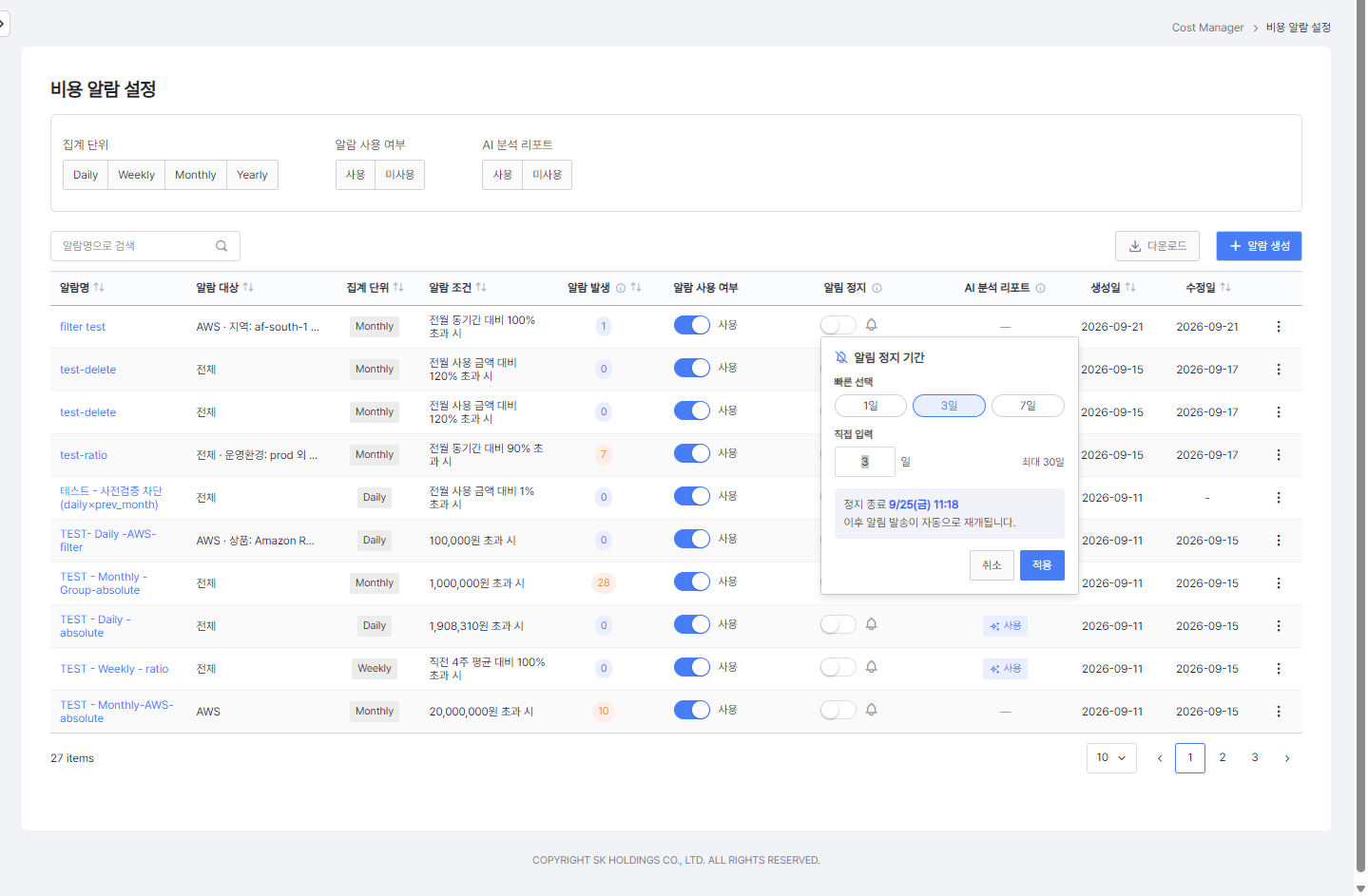
- 알림 정지 기간 — 토글을 켜면 정지 기간 팝오버가 열립니다. 빠른 선택(1일 / 3일 / 7일) 또는 직접 입력(최대 30일)으로 기간을 정하고 [적용]을 누르면 정지가 시작됩니다.
- 정지 기간 동안에도 알람 발생 이력은 기록되며, 종료 시각 이후 알림 발송이 자동으로 재개됩니다.
2. 알람 생성
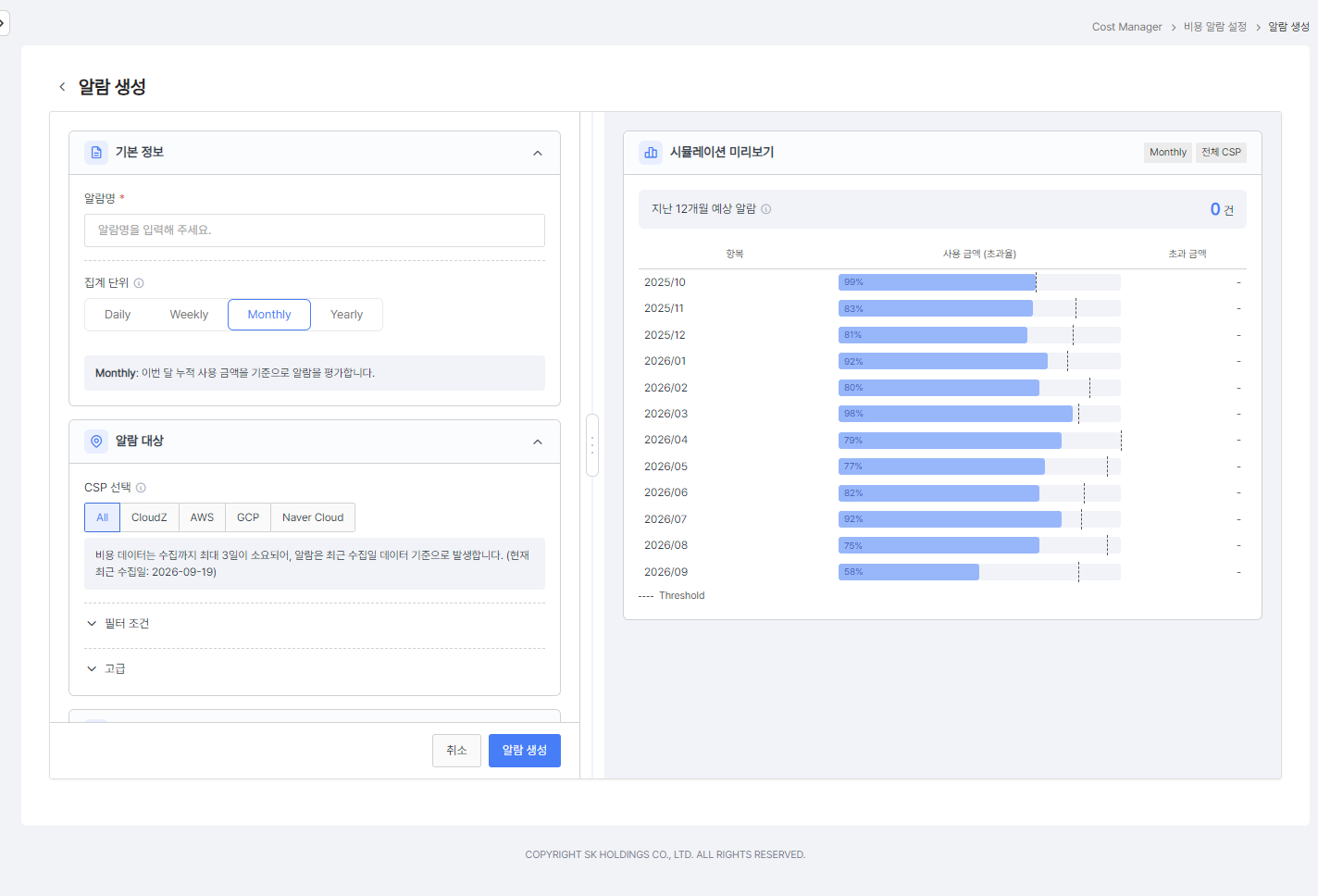
왼쪽에서 알람 조건을 입력하면 오른쪽 시뮬레이션 미리보기가 실제 비용 데이터로 즉시 갱신됩니다.
기본 정보
- 알람명 — 목록과 이메일에 표시되는 이름입니다. 같은 이름의 알람은 만들 수 없습니다.
- 집계 단위 — 비용을 합산하는 기간입니다. Daily는 하루 사용 금액, Weekly는 이번 주(월요일부터) 누적, Monthly는 이번 달 누적, Yearly는 올해 누적 금액을 기준으로 평가합니다.
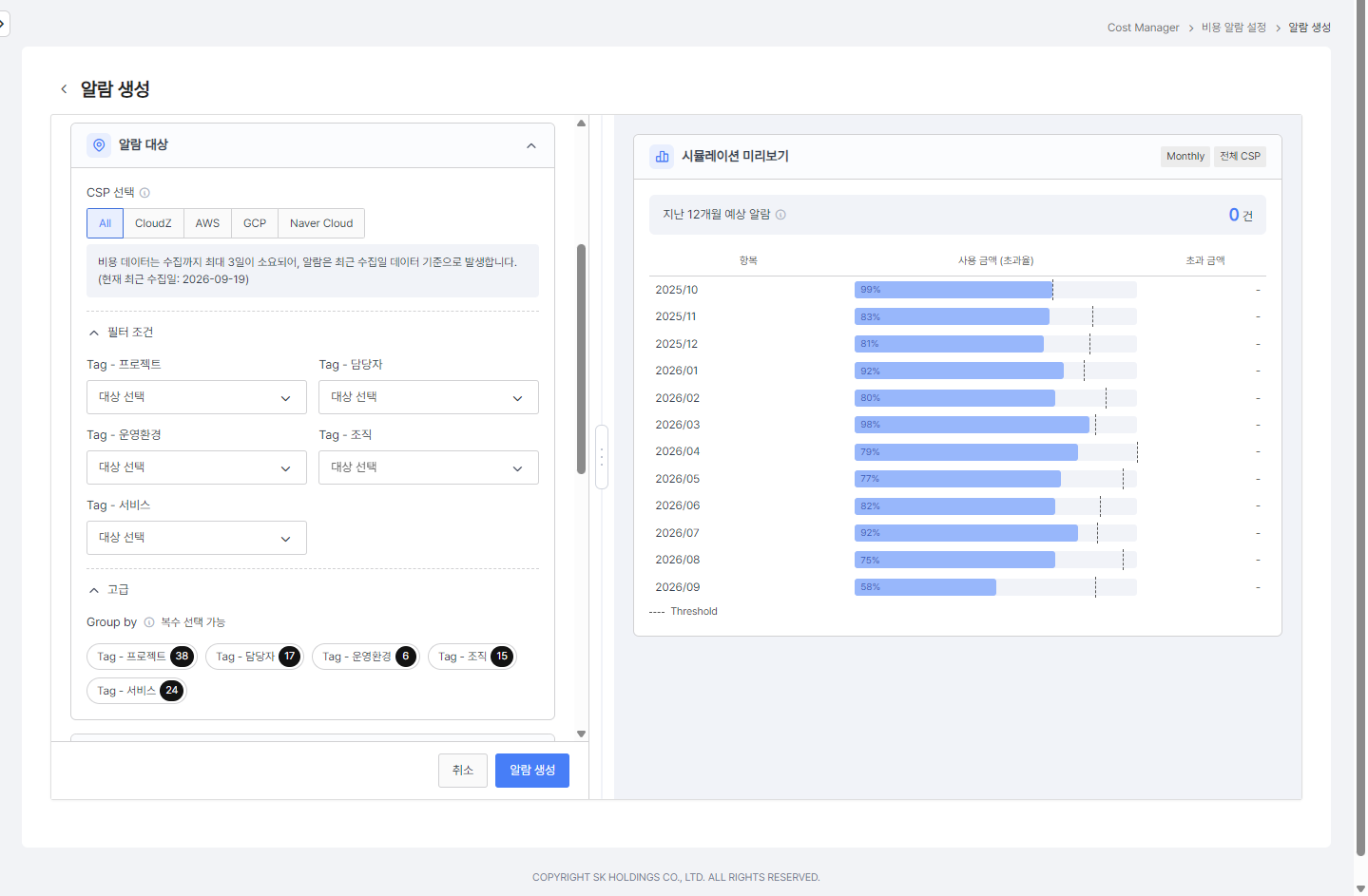
알람 대상
- CSP 선택 — 감시할 CSP를 하나 선택하거나 All로 전체를 선택합니다.
- 필터 조건 — 지역, 상품, 리소스그룹, 태그 등 CSP별 제공 항목으로 감시 범위를 좁힙니다. 필터를 지정하지 않으면 선택한 CSP의 전체 비용을 감시합니다.
- 고급 > Group by — 선택한 차원(태그, 상품, 지역 등)의 값 조합별로 비용을 나누어 각각 평가합니다. 예를 들어 Tag - 운영환경으로 그룹화하면 prod, dev 등 환경별로 알람이 따로 발생합니다. 차원 이름 옆 숫자는 현재 조합 수이며, 조합이 1,000개를 넘으면 알람을 만들 수 없습니다.
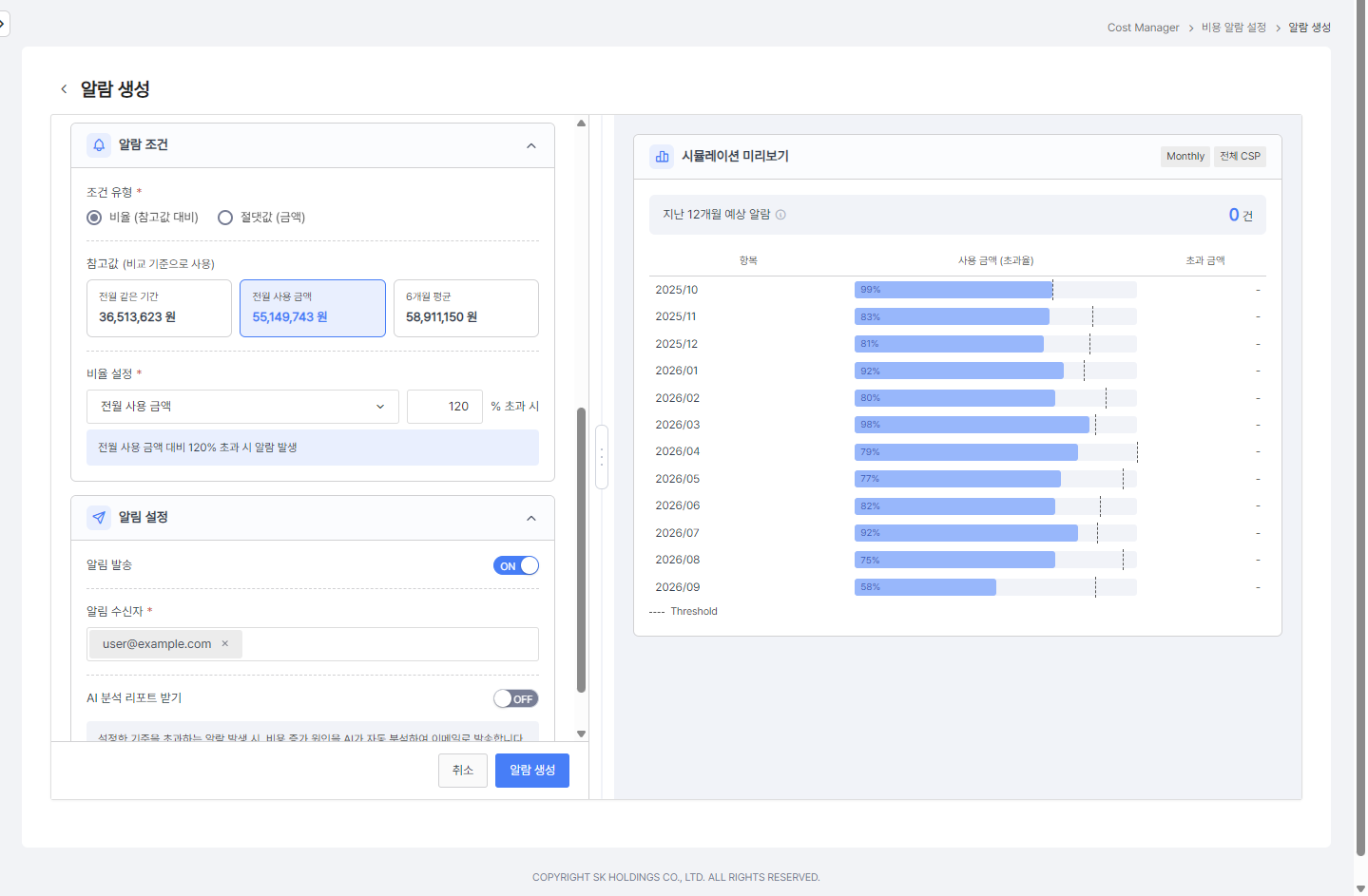
알람 조건
- 비율(참고값 대비) — 비교 기준 금액에 대한 비율(%)이 넘으면 알람이 발생합니다. 비교 기준은 집계 단위에 따라 전일 / 직전 7일 평균(Daily), 전주 / 직전 4주 평균(Weekly), 전월 / 전월 같은 기간 / 3개월 · 6개월 평균(Monthly) 중에서 선택합니다.
- 참고값 — 비교 기준별 실제 금액을 카드로 보여 주어 임계값을 정할 때 참고할 수 있습니다.
- 절댓값(금액) — 집계 기간의 누적 사용 금액이 입력한 금액을 넘으면 알람이 발생합니다. Yearly 알람은 절댓값 조건만 지원합니다.
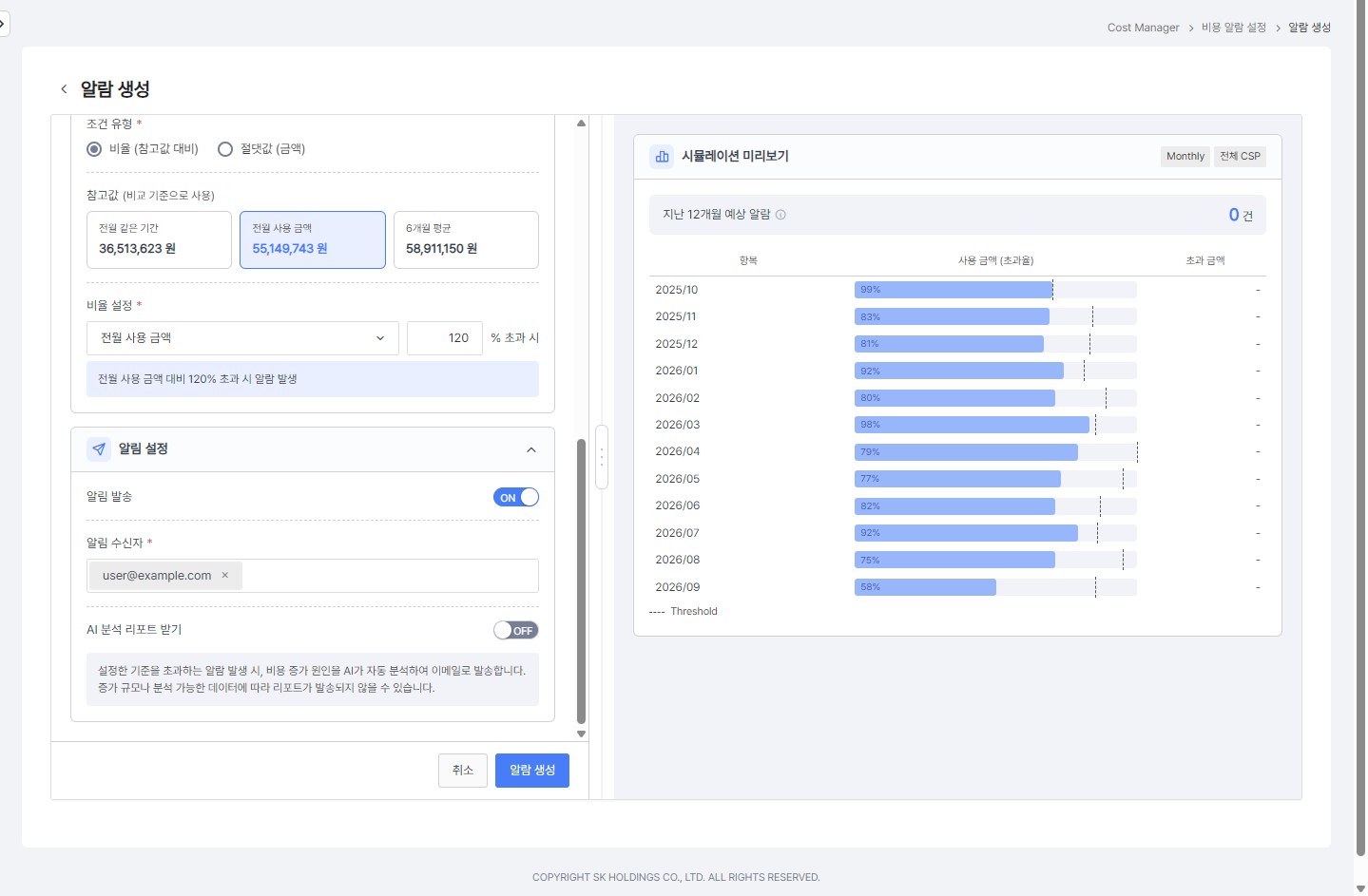
알림 설정
- 알림 발송 — 알람 발생 시 이메일을 보낼지 여부입니다.
- 알림 수신자 — 이메일 주소를 여러 개 등록할 수 있습니다.
- AI 분석 리포트 받기 — 사용으로 설정하면 알람 발생 시 비용 증가 원인을 AI가 자동 분석하여 이메일로 발송합니다. 증가 규모나 분석 가능한 데이터에 따라 리포트가 발송되지 않을 수 있습니다.
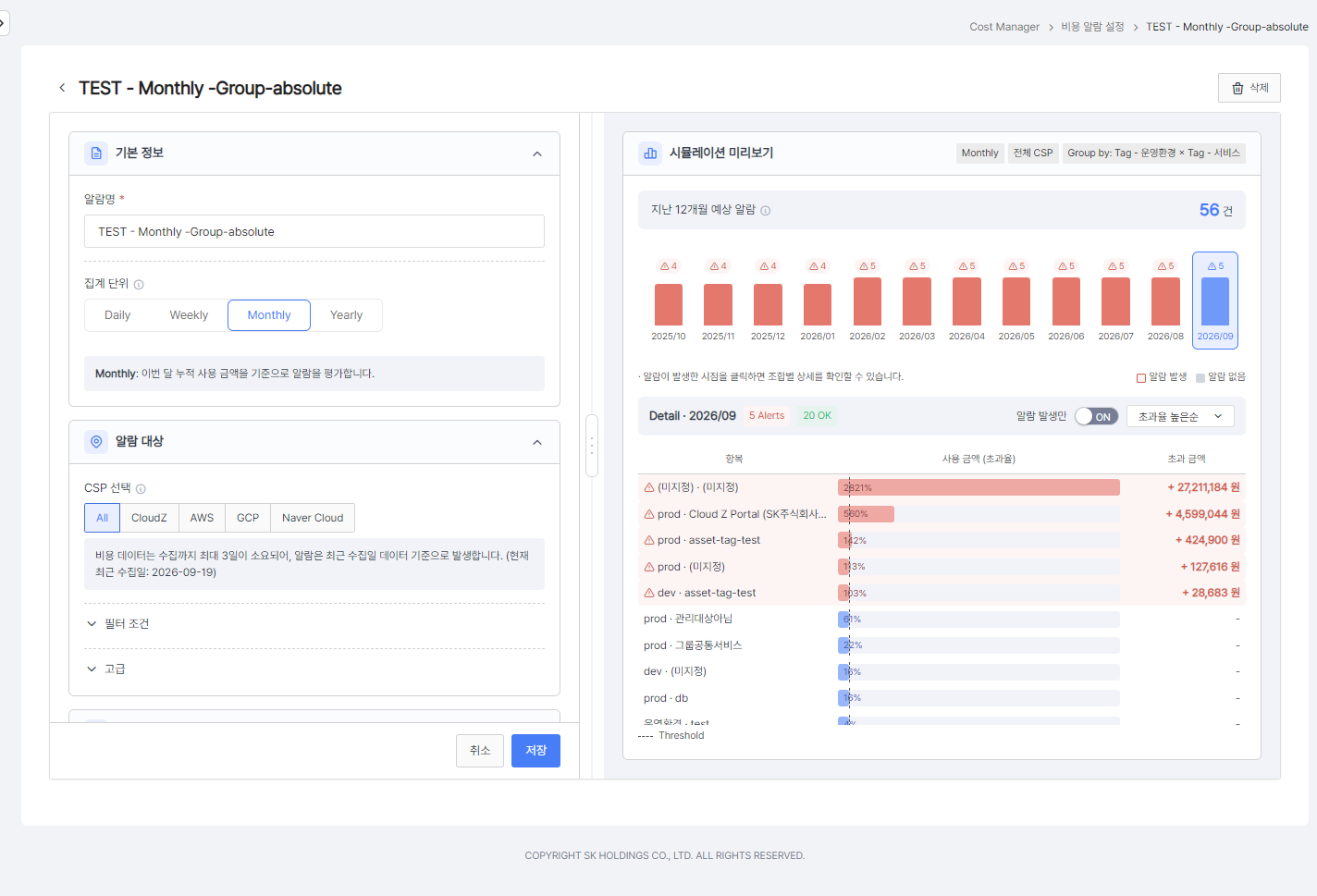
시뮬레이션 미리보기
- 지난 12개월 예상 알람 — 현재 조건을 과거 12개 집계 기간에 적용했을 때 알람이 발생했을 횟수입니다.
- 사용 금액(초과율) — 기간별 사용 금액을 임계값(Threshold) 대비 비율로 표시하고, 초과한 기간은 빨간색으로 표시합니다.
- Group by 알람 — 기간별 발생 조합 수를 막대로 보여 주고, 막대를 클릭하면 아래 Detail에서 조합별 사용 금액과 초과 금액을 확인할 수 있습니다. 태그가 없는 리소스는 (미지정) 조합으로 집계됩니다.
3. 알람 이벤트
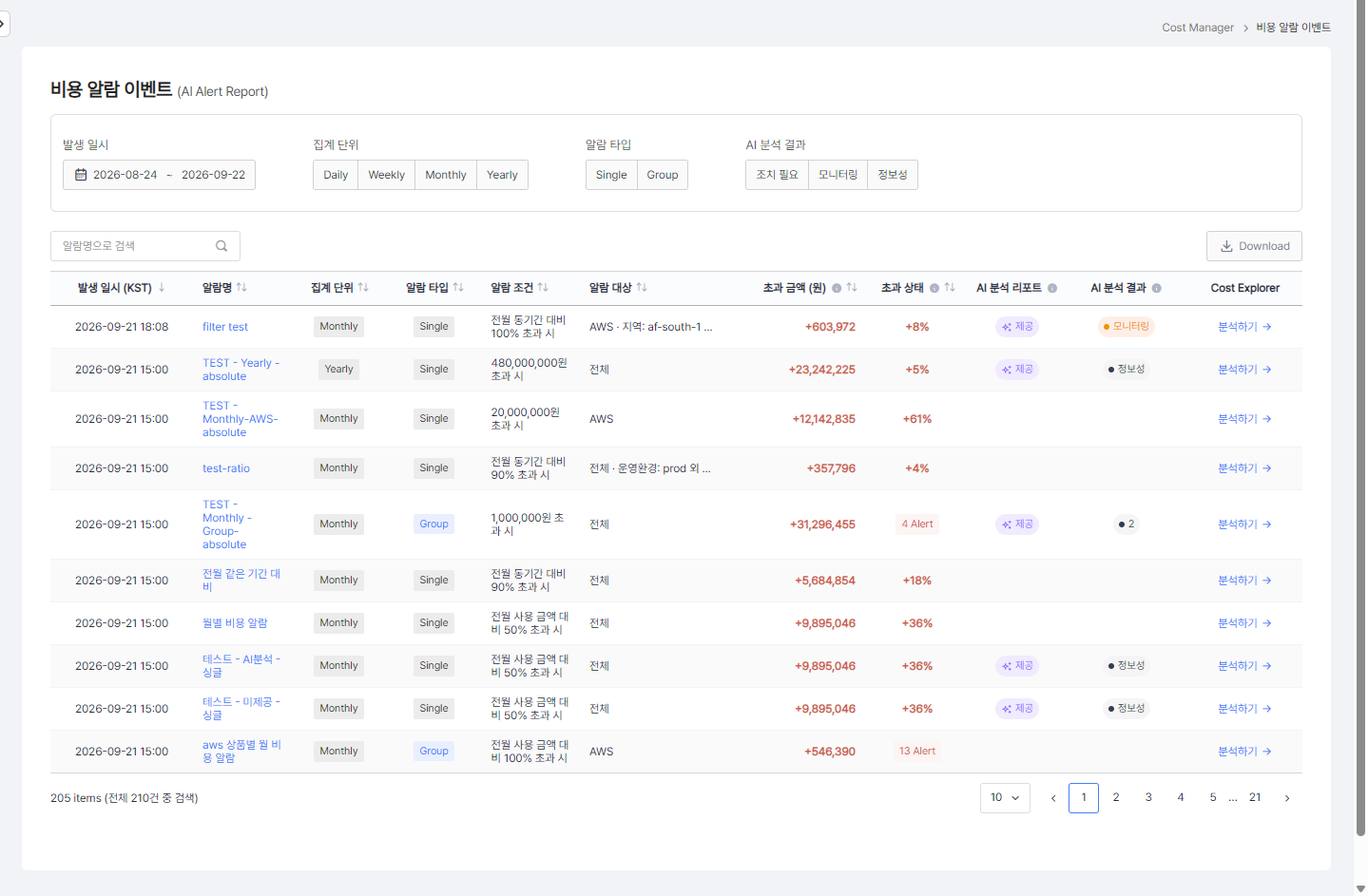
알람이 실제로 발생한 이력을 조회합니다. 왼쪽 메뉴 알람설정 > 비용 알람 이벤트에서 열 수 있습니다.
- 필터 — 발생 일시 기간, 집계 단위, 알람 타입(Single / Group), AI 분석 결과(조치 필요 / 모니터링 / 정보성)로 이벤트를 좁힙니다.
- 초과 금액 · 초과 상태 — 임계값을 넘은 금액과 초과율입니다. 그룹 알람은 초과한 조합 수(N Alert)로 표시합니다.
- AI 분석 리포트 — 리포트가 생성된 이벤트에 「제공」 뱃지가 표시됩니다.
- AI 분석 결과 — 리포트의 판정입니다. 단일 알람은 판정 뱃지, 그룹 알람은 조합별 판정 개수로 표시합니다.
- Cost Explorer 분석하기 — 알람 조건(CSP · 필터 · 기간)을 그대로 적용한 Cost Explorer 화면을 새 탭으로 엽니다.
- 알람명을 클릭하면 이벤트 상세 화면이 열립니다.
4. 이벤트 상세
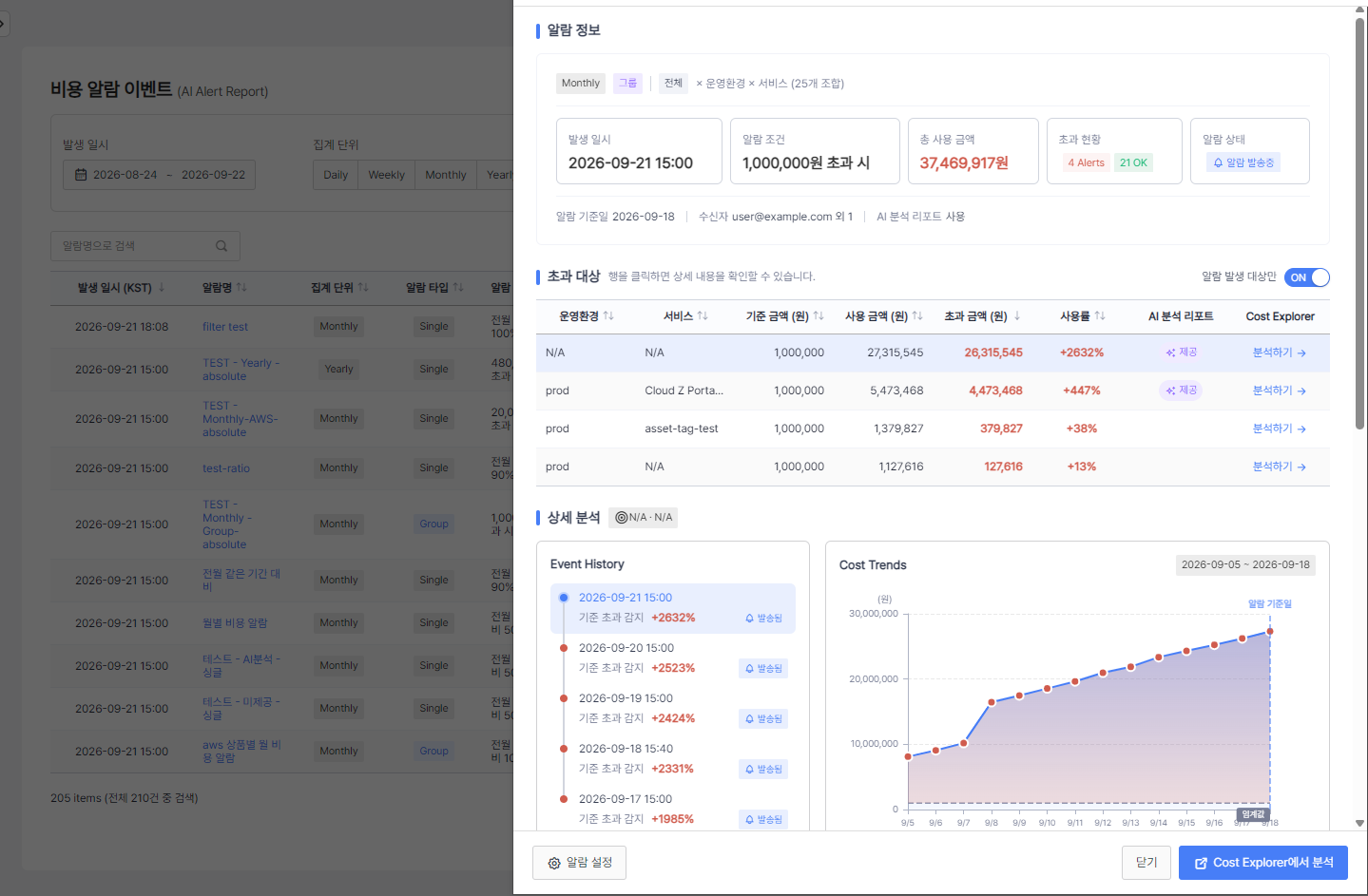
- 알람 정보 — 발생 일시, 알람 조건, 총 사용 금액, 초과 현황, 알람 상태(발송 여부)와 알람 기준일 · 수신자 · AI 분석 리포트 사용 여부를 표시합니다. 알람 기준일은 평가에 사용한 비용 데이터의 마지막 날짜입니다.
- 초과 대상 — 임계값을 넘은 대상을 표로 보여 줍니다. 그룹 알람은 조합별 기준 금액 · 사용 금액 · 초과 금액 · 사용률을 표시하고, 「알람 발생 대상만」 토글을 끄면 초과하지 않은 조합까지 모두 볼 수 있습니다. 태그가 없는 리소스는 N/A로 표시됩니다.
- 행별 분석하기 — 해당 조합만 필터로 적용한 Cost Explorer를 새 탭으로 엽니다.
- 행을 클릭하면 아래 상세 분석과 AI 분석 리포트가 그 조합 기준으로 바뀝니다.
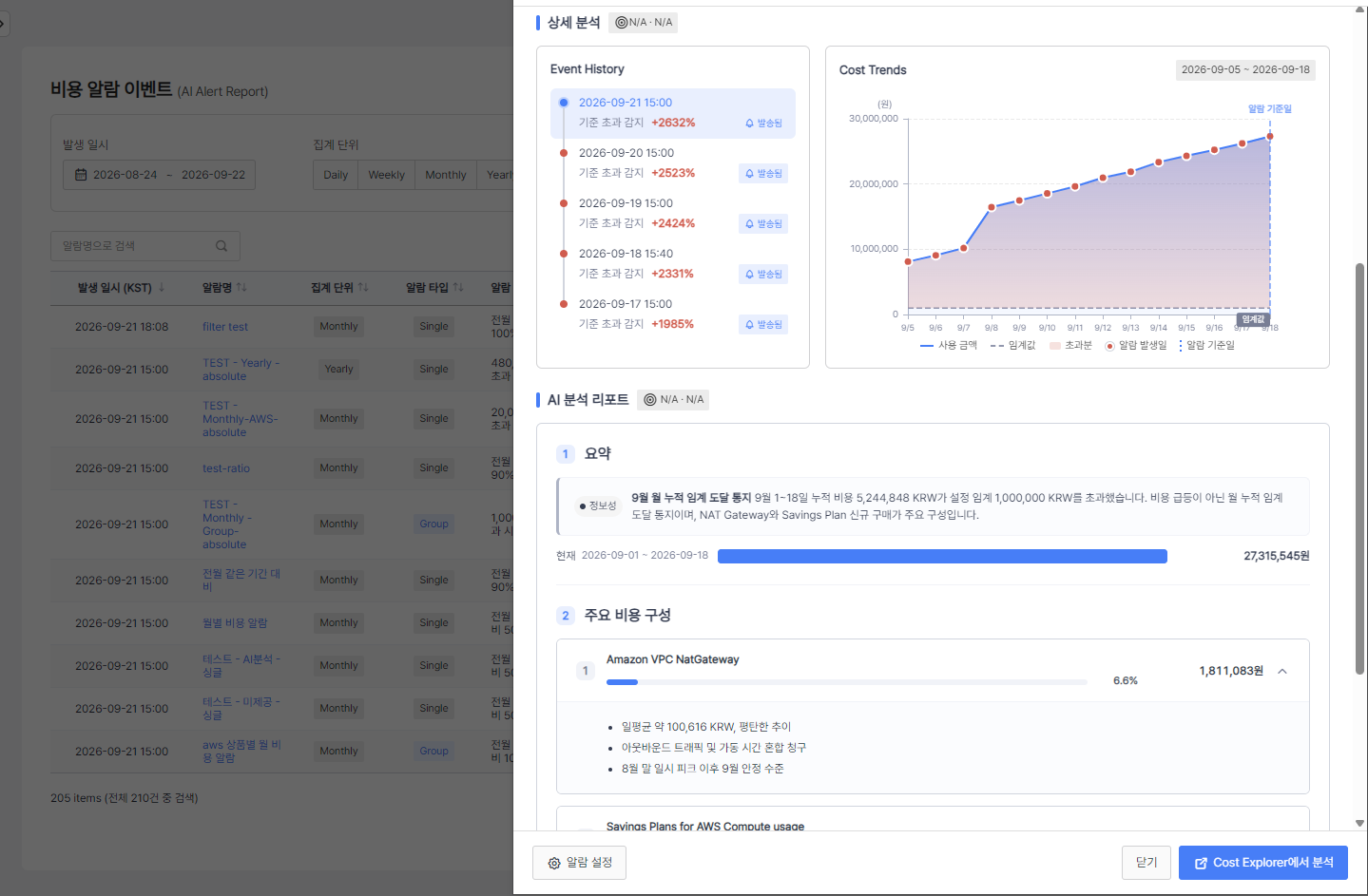
- Event History — 같은 알람의 최근 발생 이력과 초과율, 발송 여부입니다.
- Cost Trends — 알람 기준일까지 최근 14일의 사용 금액 추이입니다. 파란 실선은 집계 주기 안의 누적 사용 금액, 회색 점선은 임계값이며, 임계값을 넘은 날은 빨간 점과 초과분 면적으로 표시합니다.
- 하단 버튼 — 「알람 설정」은 알람 편집 화면으로, 「Cost Explorer에서 분석」은 알람 조건 전체를 적용한 Cost Explorer로 이동합니다.
5. AI 분석 리포트
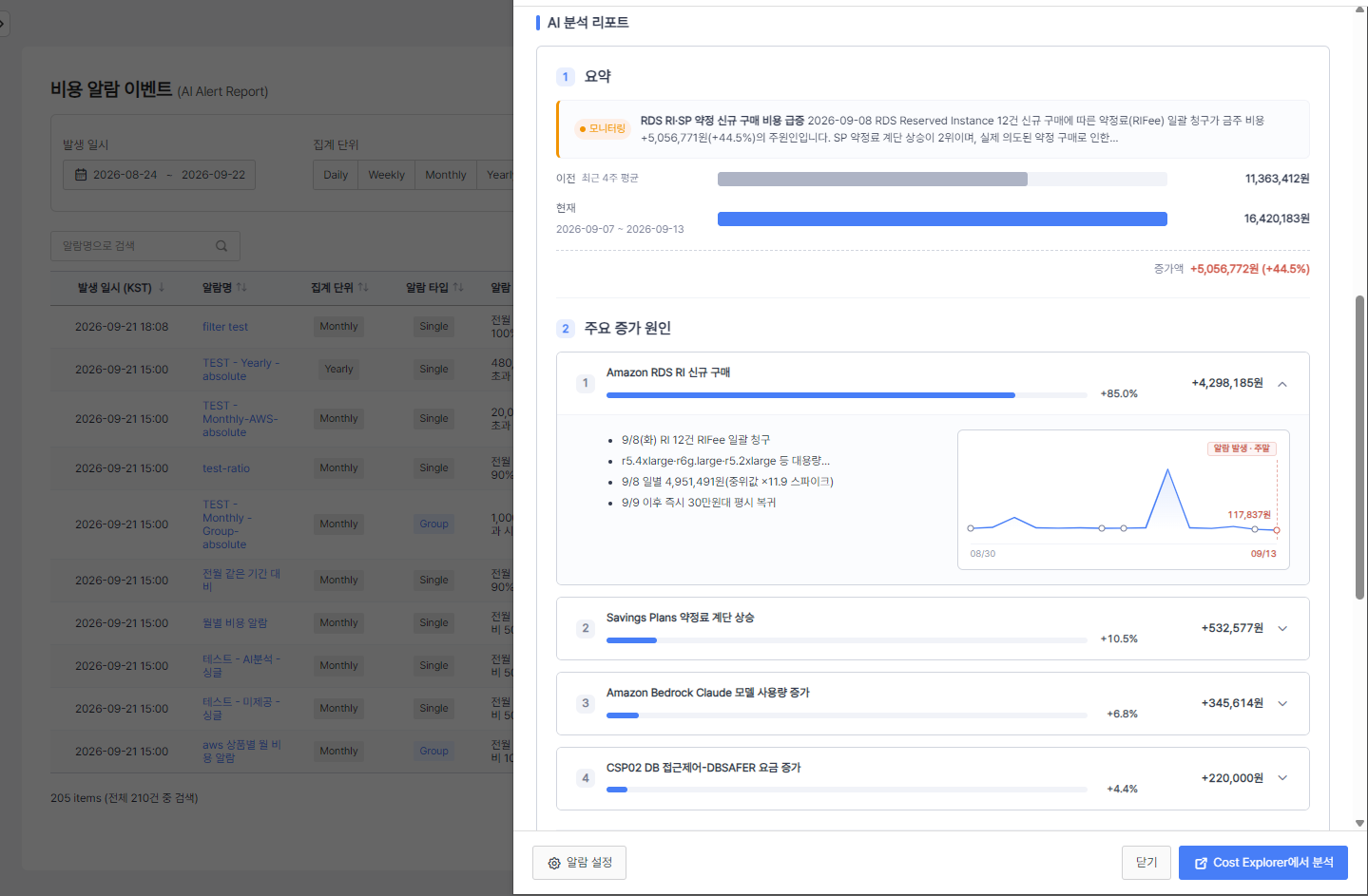
알람 설정에서 「AI 분석 리포트 받기」를 사용으로 둔 알람은 발생 시 AI가 비용 증가 원인을 분석합니다. 리포트는 이벤트 상세 하단과 이메일에서 확인할 수 있습니다.
- 요약 — 판정 뱃지(조치 필요 / 모니터링 / 정보성)와 한 줄 요약, 이전 기간과 현재 기간의 사용 금액 비교입니다.
- 주요 증가 원인 — 증가 금액이 큰 항목 순으로 원인과 기여율을 보여 줍니다. 항목을 펼치면 상세 근거와 기간 내 일별 변동 차트를 확인할 수 있습니다. 절댓값 알람은 「주요 비용 구성」으로 표시됩니다.
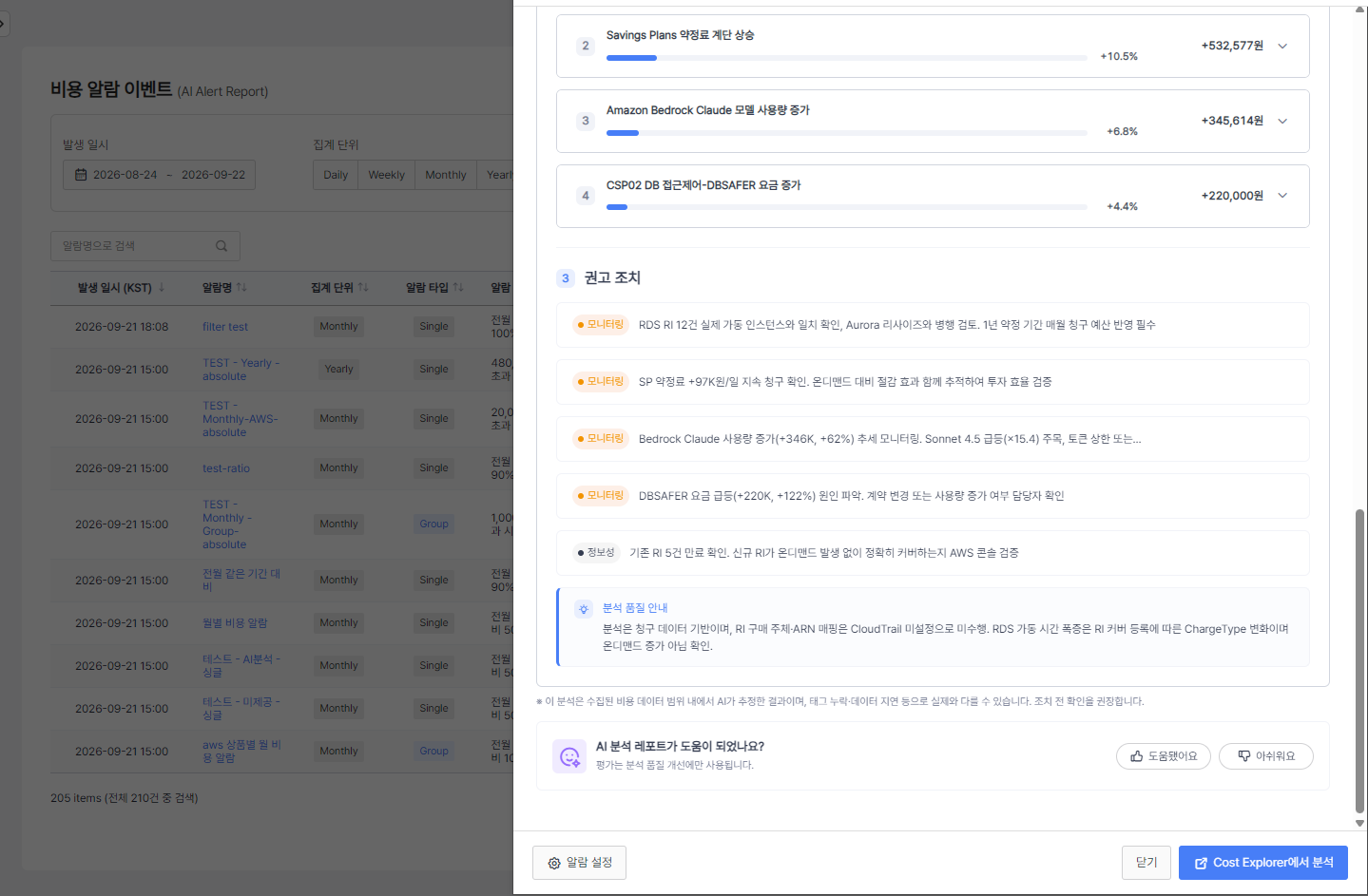
- 권고 조치 — 판정별로 확인 · 조치할 사항을 제시합니다.
- 분석 품질 안내 — 데이터 누락이나 추정이 포함된 경우 그 한계를 함께 안내합니다.
- 피드백 — 「도움됐어요 / 아쉬워요」로 리포트 품질에 대한 의견을 남길 수 있습니다. 평가는 분석 품질 개선에만 사용됩니다.
AI 분석 결과는 수집된 비용 데이터 범위 안에서 AI가 추정한 내용이므로, 조치 전 실제 사용 현황을 확인하는 것을 권장합니다.
6. 이메일 알림
- 알람이 발생하면 등록한 수신자에게 알람명, 알람 조건, 사용 금액과 초과 현황이 담긴 이메일이 발송됩니다.
- AI 분석 리포트를 사용하는 알람은 리포트 요약과 권고 조치가 이메일에 함께 포함되며, 「AI Alert Report 전체 확인」 버튼으로 이벤트 상세 화면을 바로 열 수 있습니다.
- 알림 정지 기간에는 알람 이력만 기록되고 이메일과 AI 분석 리포트는 발송되지 않습니다.