대시보드 신규 위젯들에 대한 간략 설명입니다.
자세한 내용은 각 항목의 가이드 Link를 참고하시기 바랍니다.
1. Heatgrid
호스트 100대의 CPU, 서비스별 에러율, GPU별 사용률 등 태그로 그룹화한 시계열 데이터를 그룹마다 한 행으로 나누고, 값의 크기를 색으로 보여줍니다. 그룹이 많아서 timeseries 선이 뒤엉킬 때 유용합니다. 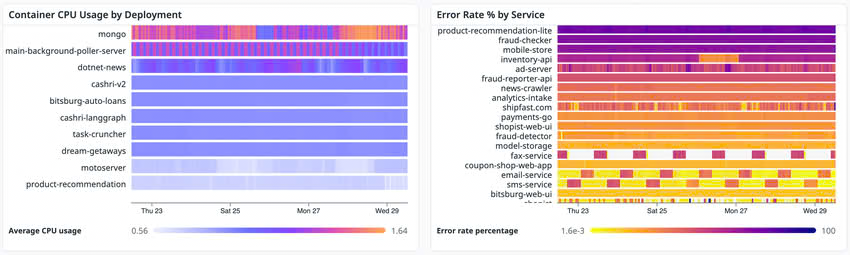
사용법:
- 쿼리를 작성하고, 행으로 비교할 태그로 그룹화합니다(예: by {host}).
- Sort rows by로 행 순서를 정합니다(avg/max/min/sum/label, 오름차순·내림차순).
- Colors에서 색상을 정합니다.
- Continuous Gradient: 값에 따라 색이 부드럽게 변합니다.
- Discrete Conditions: 구간별로 색을 지정합니다(예: 070 초록, 7090 노랑, 90 이상 빨강). 구간이나 색 지점은 2~6개까지 설정할 수 있습니다.
행 라벨 너비, 범례 표시, 단위 설정(unit override)은 선택 사항입니다.
참고: 위젯에는 수식(formula) 1개만 표시됩니다. 셀 색상은 conditional format이 아니라 위젯의 색상 설정으로 정해집니다.
가이드 Link : https://docs.datadoghq.com/ko/dashboards/widgets/heatgrid/
2. Wildcard (Vega-Lite 커스텀 시각화)
기본 위젯으로는 원하는 차트를 만들 수 없을 때만 씁니다. 기본 위젯은 성능과 디자인이 최적화되어 있으니 먼저 기본 위젯으로 가능한지 확인하는 것이 좋습니다.
사용법:
- 트레이에서 Wildcard를 끌어다 놓고 Request Type(Scalar/Timeseries 등)을 선택합니다.
- Vega-Lite 공식 갤러리에서 예제 정의를 복사합니다.
- 전체화면 편집기에서 Define Visual에 붙여넣고 Run을 누르면 미리보기가 나옵니다. (Run만으로는 저장되지 않습니다.)
- 쿼리 결과는 table1, table2... 같은 데이터 소스 이름으로 들어옵니다. 필드명은 formula 별칭이나 group by 태그명을 따릅니다. Data Preview에서 필드명이 맞는지 확인하세요. 별칭을 바꾸면 사양 안의 field도 같이 바꿔야 합니다.
- Save를 누릅니다. 운영 대시보드에 넣기 전에 테스트용 대시보드에서 먼저 검증하는 것을 권장합니다.
가이드 Link : https://docs.datadoghq.com/ko/dashboards/widgets/wildcard/
3. Topology Map
구성 요소 사이의 관계와 데이터 흐름을 노드와 연결선으로 보여줍니다. 기존 Service Map 위젯을 대체합니다.
- Service Map: 서비스의 업스트림과 다운스트림 호출 관계
- Data Streams: 프로듀서, 큐, 컨슈머로 이어지는 파이프라인 흐름
- Network Path: 네트워크 경로의 각 홉과 홉 사이의 지연 시간
사용법:
- 데이터 소스를 선택하고 env, primary tag 필터와 서비스 검색어를 입력한 뒤 제목을 지정합니다.
- APM, DSM 또는 Network Path 데이터가 있어야 표시됩니다.
가이드 Link : https://docs.datadoghq.com/ko/dashboards/widgets/topology_map/
4. Sankey
사용자가 특정 화면 앞뒤로 어떤 경로로 이동했는지 흐름을 보여줍니다. Product Analytics와 RUM 데이터 기반이며, 네트워크 트래픽 흐름에도 쓸 수 있습니다.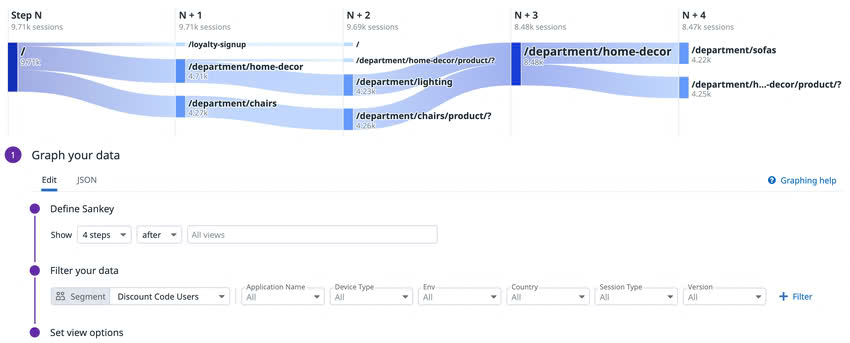
사용법:
- 기준 view를 정하고, 그 이전 경로를 볼지 이후 경로를 볼지 선택합니다.
- 사용자 세그먼트나 태그로 필터링하고, 단계별로 표시할 view 개수와 정렬 기준(세션 수)을 정합니다.
가이드 Link : https://docs.datadoghq.com/ko/dashboards/widgets/sankey/
5. Funnel / Retention (Cohort)
퍼널 위젯은 사용자 워크플로와 엔드 투 엔드 사용자 여정 전반에 걸쳐 전환율을 시각화합니다.
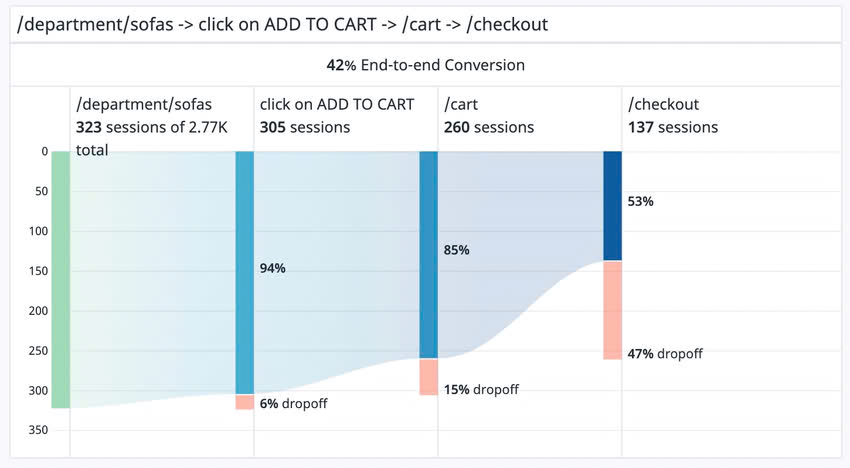
- Funnel: 가입이나 결제 같은 단계별 전환율과 이탈 지점을 분석합니다. 각 단계를 RUM/Product Analytics의 view나 action으로 정의합니다.
- Retention: 사용자가 특정 페이지나 액션으로 얼마나 다시 돌아오는지 코호트별로 봅니다. 코호트 기준 이벤트, 재방문 기준 이벤트, 추적 대상(@usr.id 또는 @account.id), 기간 단위(일/주/월)를 지정합니다.
둘 다 RUM 또는 Product Analytics 데이터가 있어야 사용할 수 있습니다.
가이드 Link : https://docs.datadoghq.com/ko/dashboards/widgets/funnel/
6. Point Plot
시간축 위에 이벤트 하나를 점 하나로 찍습니다. 평균이나 p95처럼 집계하지 않고 원본 데이터를 그대로 보여줍니다. APM Traces, DBM, Agent Observability 탐색기에 있던 점 그래프를 대시보드에서 쓸 수 있게 한 위젯입니다.
- 집계에 묻힌 이상치 찾기: p95는 정상인데 아주 느린 요청이 하나 숨어 있을 때
- 이상 원인 찾기: 점을 service, host, env별로 색칠해서 어느 대상이 튀는지 확인
- 이벤트 단위 성능 추적: 개별 쿼리 시간, span 지연, 에러를 집계 없이 확인
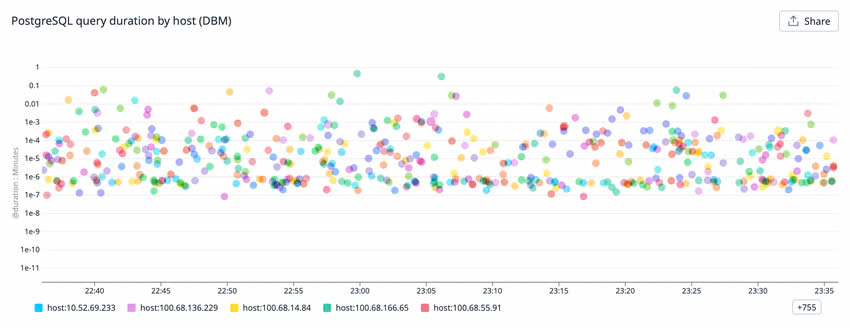
사용법:
- 데이터 소스(spans, logs, DBM 등)와 검색 쿼리를 지정합니다.
- 컬럼을 축에 연결합니다. time은 시간, y는 값(예: @duration), group은 색상 기준(예: service), radius는 점 크기(선택)입니다.
- 표시할 최대 점 개수(limit), Y축 범위·스케일(log 등), 기준선 마커를 설정합니다.
- Context links(기본 켜짐)로 점을 클릭하면 해당 트레이스나 로그로 바로 이동할 수 있습니다.
가이드 Link : https://docs.datadoghq.com/ko/dashboards/widgets/point_plot/
7. Split Graph
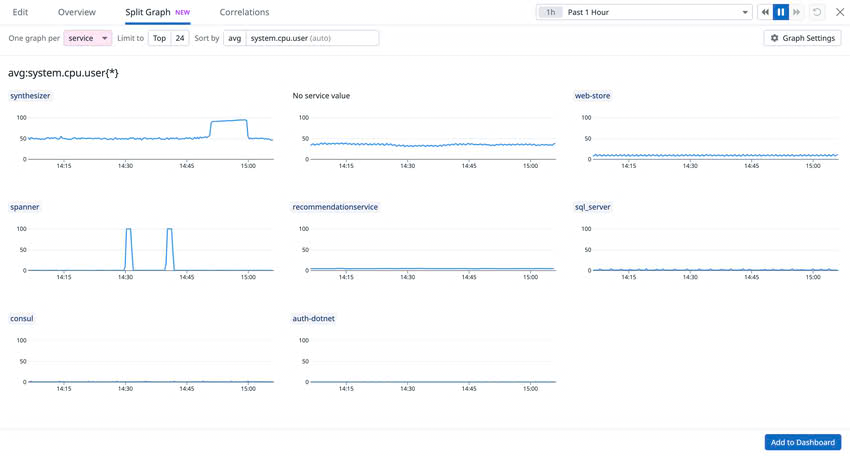
한 그래프에 선이 너무 많아 읽기 어려울 때, 호스트·서비스·리전별 패턴을 나란히 비교할 때 그래프 하나를 태그 값마다 같은 모양의 작은 그래프 여러 개로 나눠 보여줍니다. 예를 들어 서비스별로 timeseries를 하나씩 만들어 줍니다.
- 지원 위젯: Timeseries, Query Value, Top List, Table, Bar Chart, Change, Geomap, Scatterplot, Sunburst, Treemap
- 위젯 트레이의 Group 섹션에서 Split Graph를 끌어다 놓고, 쿼리와 분할 기준을 함께 설정합니다.
- 위젯 메뉴에서 Split Graph를 선택하거나, 편집·전체화면의 Split Graph 탭을 엽니다. Save to Dashboard를 누르면 대시보드 맨 아래에 새 위젯이 생기고, 원본 위젯은 그대로 남습니다.
사용법:
- One graph per: 무엇으로 나눌지(예: host)
- Limit to / Sort by: 그래프 개수와 정렬 기준. 기본값은 평균값이 높은 순으로 자동 선택하고, custom을 고르면 태그를 직접 지정합니다.
- Show Controls: 태그 값을 직접 고르면 고정 목록으로 바뀌고, 선택을 지우면 다시 자동 선택으로 돌아갑니다.
- Graph Size: 4가지 크기 중 선택
- Uniform Y-Axes: 모든 그래프의 Y축 범위를 같게 맞출지 여부
가이드 Link : https://docs.datadoghq.com/ko/dashboards/widgets/split_graph/